
SD-Karte formatieren: So geht es in Kamera, Windows und Mac
SD-Karte formatieren geht in der Kamera, am Windows-PC, am Mac oder direkt in Switch und Handy. Ich zeige dir die Schritte, welches Dateisystem passt (exFAT oder FAT32) und warum ich eine Karte am liebsten im Gerät formatiere.

Wann du eine SD-Karte formatieren solltest
Beim Formatieren bekommt die Karte ein frisches Dateisystem, und alles, was darauf war, ist weg. Das klingt drastisch, ist aber oft genau das Richtige. Ich formatiere eine SD-Karte in diesen Fällen:
- Neue Karte, neues GerätSony rät zum Beispiel, jede Karte beim ersten Einsatz in der Kamera zu formatieren, damit sie stabil läuft.
- Karte aus einem anderen GerätDie Ordnerstruktur der alten Kamera oder Drohne braucht das neue Gerät nicht.
- Vor wichtigen AufnahmenAuch das empfiehlt Sony. Eine leere, frisch formatierte Karte ist der sauberste Start für eine Hochzeit oder eine Reise.
- Das Gerät meldet einen KartenfehlerOft hilft schon eine Formatierung im Gerät.
- Die Karte wechselt den BesitzerDann aber vollständig formatieren, nicht nur schnell (dazu unten mehr).
Vorher: Daten sichern
Formatieren löscht alles. Nintendo und Sony schreiben beide sehr deutlich, dass sich die Daten danach nicht wiederherstellen lassen. Kopier also alle Fotos, Videos und Screenshots, die du behalten willst, vorher auf den Rechner oder in deine Cloud.
Mein Ablauf nach jedem Ausflug: Karte in den Rechner, alles kopieren, kurz in den Ordner schauen, ob die Dateien sich öffnen lassen. Erst dann geht die Karte zurück in die Kamera und wird dort formatiert.
exFAT, FAT32 oder NTFS: Welches Dateisystem?
Das Dateisystem legt fest, wie die Daten auf der Karte abgelegt werden. Du musst dir dafür keine Formeln merken, denn der SD-Standard gibt es vor. Karten mit SDHC-Logo (über 2 bis 32 GB) bekommen FAT32, Karten mit SDXC-Logo (über 32 GB bis 2 TB) und SDUC-Logo bekommen exFAT.
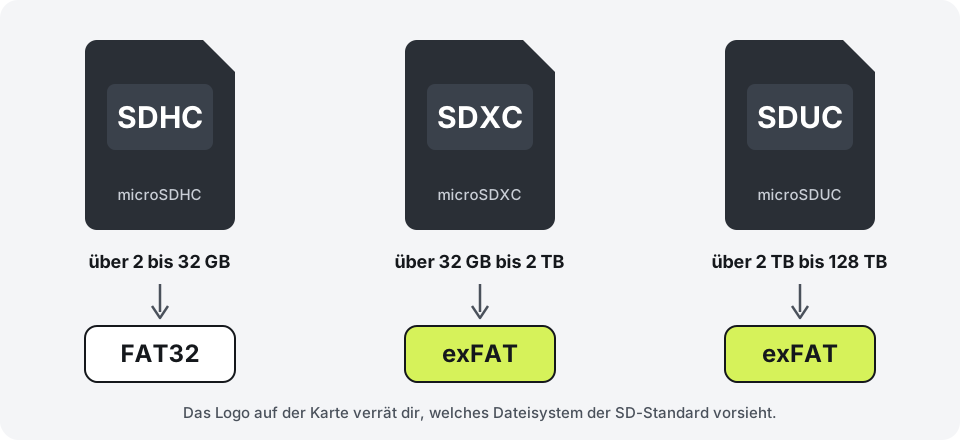
| Merkmal | FAT32 | exFAT | NTFS |
|---|---|---|---|
| Im SD-Standard für | SDHC, über 2 bis 32 GB | SDXC und SDUC, über 32 GB | nicht vorgesehen |
| Größte Datei | 4 GB | praktisch unbegrenzt | praktisch unbegrenzt |
| Windows | lesen und schreiben | lesen und schreiben | lesen und schreiben |
| Mac | lesen und schreiben | lesen und schreiben | nur lesen |
| Mein Rat | kleine Karten und alte Geräte | fast alle Karten heute | nicht für SD-Karten |
Die Grenze von 4 GB pro Datei bei FAT32 ist der Grund, warum große Karten exFAT nutzen. Ein langes 4K-Video wäre sonst schnell zu groß. NTFS ist ein Dateisystem für Windows-Festplatten. Der Mac kann es ohne Zusatzprogramm nur lesen, und im SD-Standard kommt es gar nicht vor. Für Kamera, Drohne oder Konsole würde ich es nie nehmen.
FAT32-Dateigröße laut Wikipedia (4 GB minus 1 Byte), 32 GB als Grenze des Formatierens im Windows-Explorer, 2 TB als größte SDXC-Karte laut SD Association.
Mein Rat: Formatier die Karte im Gerät
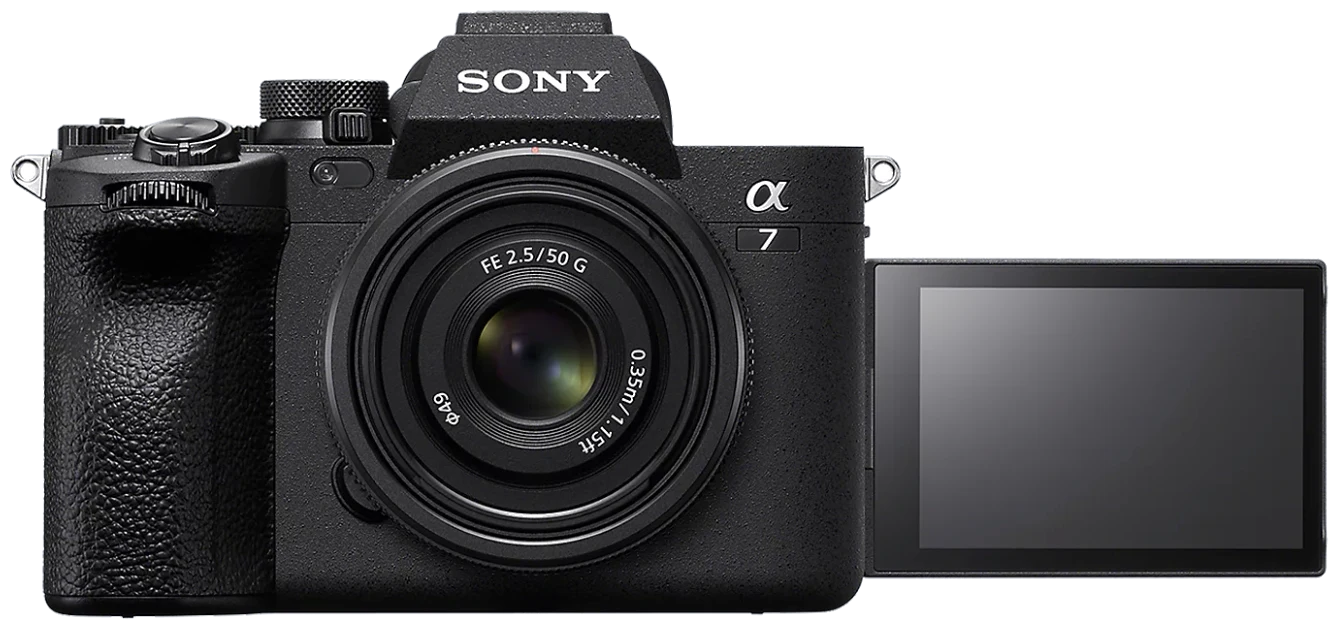
Am besten formatierst du die Karte dort, wo sie arbeitet. Die Kamera legt dann genau die Ordner und das Dateisystem an, die sie erwartet. Sony schreibt im Handbuch der Sony Alpha 7 IV sogar, dass eine am Computer formatierte Karte je nach Art der Formatierung eventuell nicht verwendbar ist.
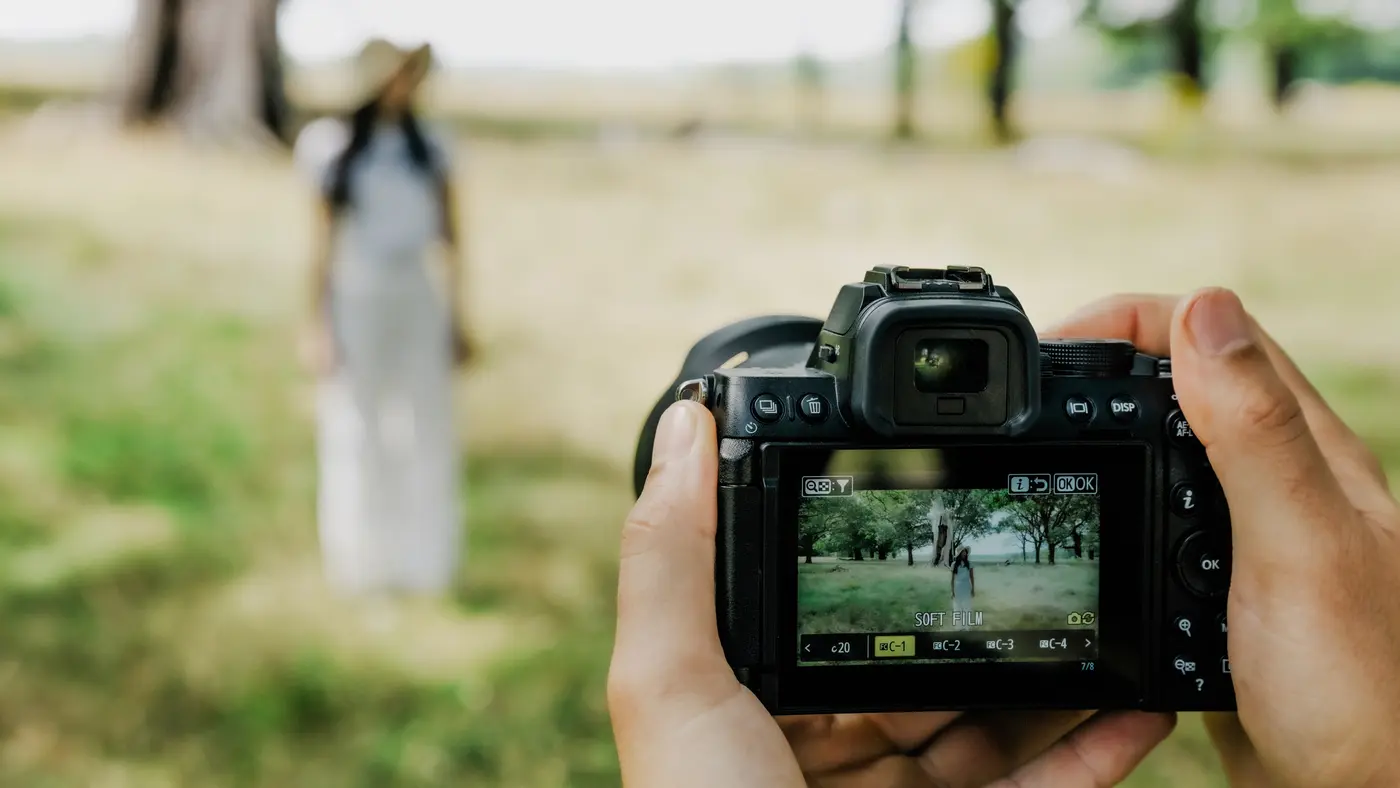
Der Weg ist in fast jeder Kamera ähnlich. Bei der Alpha 7 IV sieht er so aus:
- Sichere vorher alle Daten von der Karte auf den Rechner.
- Öffne MENU, dann Aufnahme, Medien und Formatieren.
- Wähl den Kartenslot, wenn die Kamera zwei hat.
- Bestätige mit Eingabe. Das ist die Schnellformatierung.
- Nimm die Karte nicht heraus, solange die Zugriffslampe leuchtet.
Achte darauf, dass der Akku geladen ist. Die Alpha 7 IV formatiert bei weniger als 1 % Restladung gar nicht erst. In anderen Kameras heißt der Punkt meist ähnlich, etwa „Karte formatieren“. Findest du ihn nicht, hilft ein Blick ins Handbuch.
SD-Karte formatieren unter Windows
Am Windows-PC brauchst du einen Kartenleser, eingebaut oder per USB. Dann geht es über den Explorer:
- Steck die Karte in den Kartenleser und öffne den Explorer (Windows-Taste und E).
- Klick links auf Dieser PC und dann mit der rechten Maustaste auf die SD-Karte.
- Wähl Formatieren.
- Stell beim Dateisystem exFAT ein (bei Karten bis 32 GB FAT32).
- Lass das Häkchen bei Schnellformatierung gesetzt und klick auf Starten.
Bei Karten über 32 GB bietet dir der Explorer FAT32 nicht an. Das ist eine Grenze des Windows-Werkzeugs, nicht der Karte. Brauchst du trotzdem FAT32, weil ein altes Gerät nichts anderes liest, geht das über die Eingabeaufforderung, die PowerShell oder Zusatzprogramme.
Die SD Association, die den SD-Standard macht, empfiehlt ausdrücklich ihren kostenlosen SD Memory Card Formatter statt der Bordmittel von Windows und macOS. Die Werkzeuge der Betriebssysteme seien nicht auf SD-Karten abgestimmt, was die Leistung senken kann. Wenn du schon am Rechner formatierst, nimm am besten dieses Programm.
SD-Karte formatieren am Mac
Auf dem Mac übernimmt das Festplattendienstprogramm die Arbeit. Apple nennt die Formatierung dort „Löschen“:
- Öffne das Festplattendienstprogramm, zum Beispiel über die Spotlight-Suche.
- Wähl Darstellung und Alle Geräte einblenden.
- Klick in der Seitenleiste auf die SD-Karte, nicht auf die Festplatte deines Macs.
- Klick oben auf Löschen.
- Wähl beim Format ExFAT für Karten über 32 GB oder MS-DOS (FAT) für Karten bis 32 GB.
- Gib einen Namen mit höchstens 11 Zeichen ein und klick auf Löschen.
Die Formate APFS und Mac OS Extended bietet das Programm auch an. Das sind Formate für Mac-Laufwerke. Kameras und Windows-Rechner können damit in der Regel nichts anfangen, deshalb würde ich sie für eine SD-Karte nie wählen.
SD-Karte in Switch und Handy formatieren
Konsolen und Smartphones haben eine eigene Formatierung an Bord. Die würde ich immer der am Rechner vorziehen.
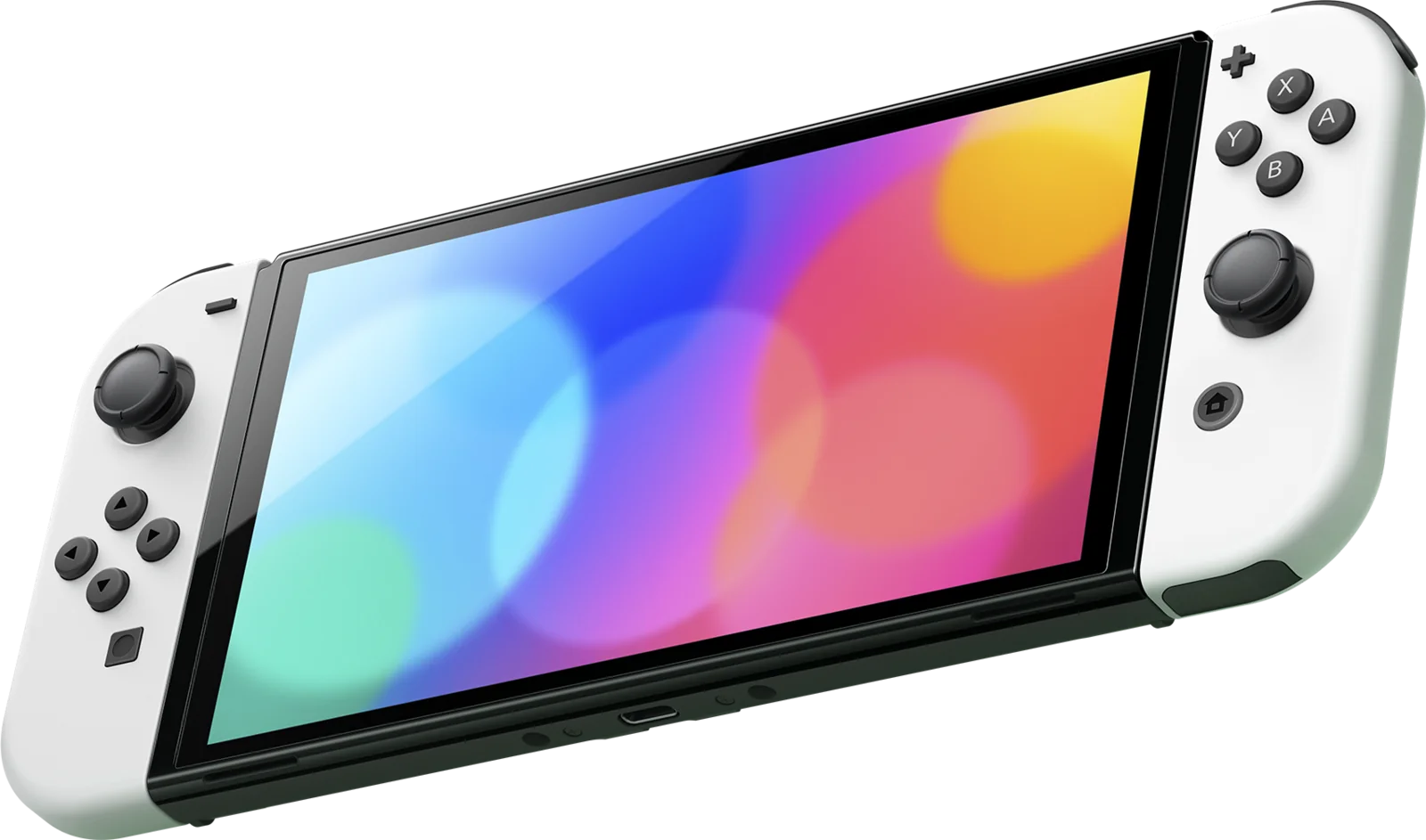
Nintendo Switch und Switch 2: Öffne die Systemeinstellungen, scroll links zu den Formatierungsoptionen und wähl „microSD Card formatieren“. Danach fragt die Konsole eventuell nach der PIN der Altersbeschränkung und warnt, dass alle Daten gelöscht werden. Bei der Nintendo Switch 2 gilt das genauso, sie braucht aber eine microSD-Express-Karte.
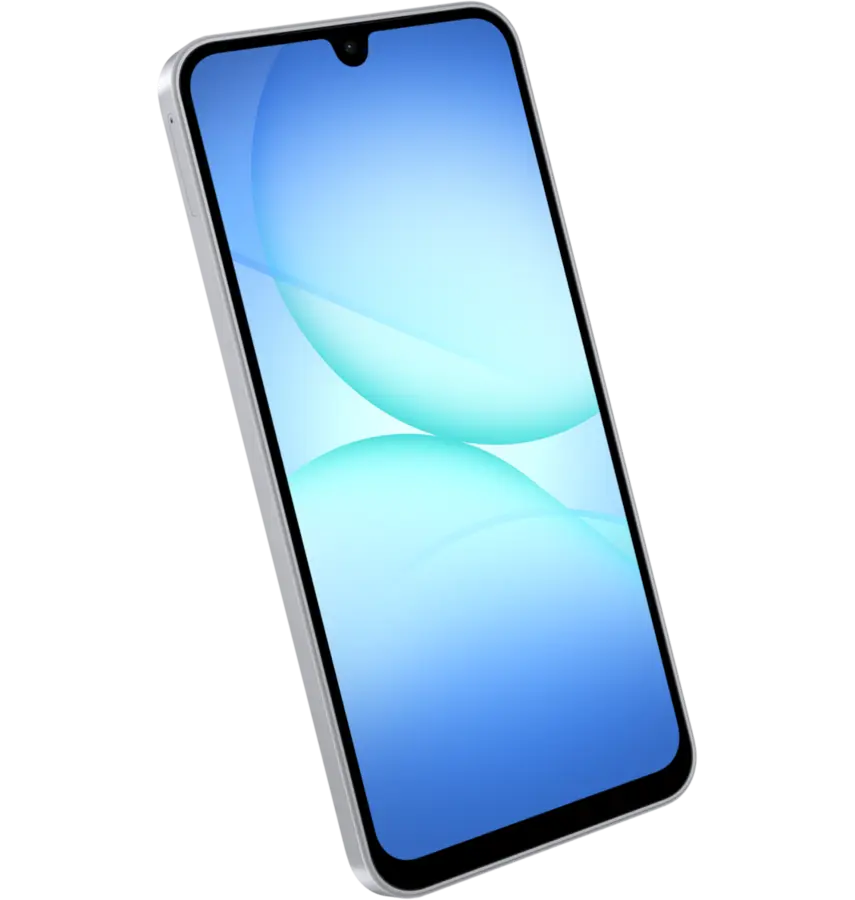
Android-Handy: Laut Google gehst du in die Einstellungen, dann zu Speicher und SD-Karte. Über das Menü mit den drei Punkten findest du „Formatieren“. Bei Samsung und anderen Herstellern heißen die Menüs teils etwas anders.
Android fragt dabei oft, ob die Karte als mobiler oder als interner Speicher dienen soll. Mobil heißt: Fotos und Videos, die Karte läuft auch in anderen Geräten. Intern heißt: Apps dürfen auf die Karte, dafür funktioniert sie nur noch in diesem einen Handy. Ich nehme fast immer „mobil“, weil ich die Fotos sonst nicht einfach in den Rechner stecken kann.
Speicherkarte: Meine Empfehlung
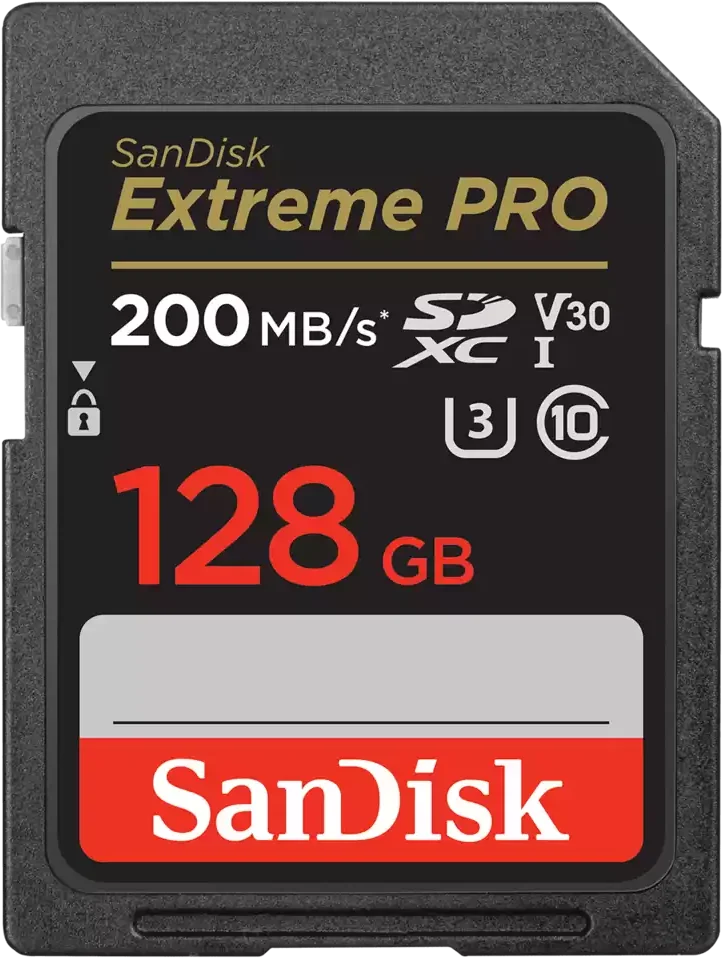
Macht deine alte Karte immer wieder Fehler oder ist sie zu klein? Diese drei laufen in fast jedem Gerät und kommen als SDXC-Karten ab Werk mit exFAT. Die erste ist meine Wahl für die meisten.


Amazon-Preise inkl. MwSt., Stand: 20.11.2026, 00:30 Uhr.
Schnellformatierung oder vollständige Formatierung?
Fast jedes Gerät bietet beides an. Die Schnellformatierung legt nur ein neues, leeres Dateisystem an und ist schnell fertig. Die vollständige Formatierung geht jeden Bereich der Karte durch und dauert deshalb viel länger. Unter Windows prüft sie dabei laut Western Digital auch, ob es fehlerhafte Sektoren gibt.
- du die Karte nach dem Sichern wieder leer machst
- die Karte ohne Probleme läuft
- sie in einem neuen Gerät starten soll
- die Karte langsamer geworden ist
- das Gerät Fehler meldet
- du die Karte verkaufst oder weitergibst
Nach Sony (Hilfe zur Alpha 7 IV) und Western Digital (Windows-Formatierung).
Für den Alltag reicht die Schnellformatierung. Sony empfiehlt die Vollformatierung, wenn die Karte beim Schreiben oder Lesen langsamer geworden ist oder wenn du die Daten komplett löschen willst. In der Alpha 7 IV kommst du dorthin, indem du im Formatieren-Menü die Löschtaste drückst. Unter Windows entfernst du einfach das Häkchen bei „Schnellformatierung“.
Wenn sich die SD-Karte nicht formatieren lässt
Meldet das Gerät „Karte kann nicht formatiert werden“ oder „schreibgeschützt“, stecken meistens harmlose Gründe dahinter:
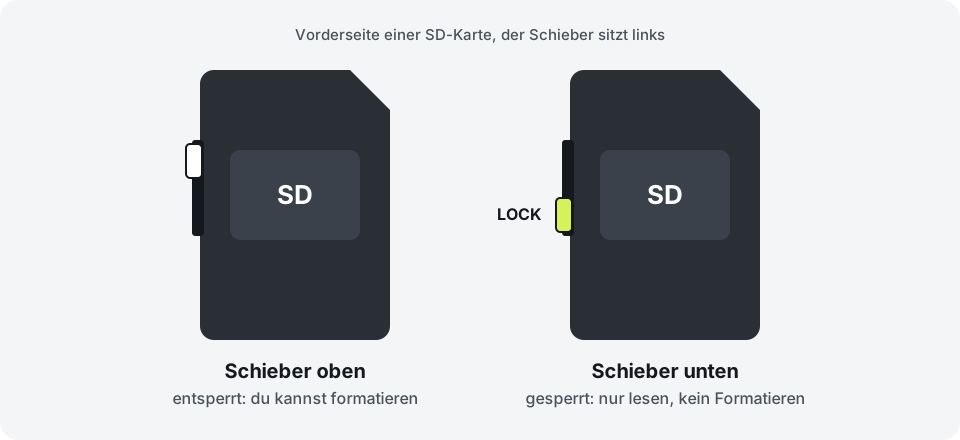
- Schreibschutz-SchieberGroße SD-Karten haben links einen kleinen Schieber. Steht er unten auf „Lock“, darf das Gerät nichts schreiben und auch nicht formatieren. microSD-Karten haben keinen Schieber, aber viele SD-Adapter. Prüf also auch den Adapter.
- FAT32 bei großen KartenWindows formatiert mit dem Explorer FAT32 nur bis 32 GB. Nimm exFAT oder den SD Memory Card Formatter.
- BitLockerIst die Karte mit BitLocker verschlüsselt, musst du sie erst entsperren. Erst dann klappt es mit dem Formatter der SD Association.
- Akku zu leerDie Sony Alpha 7 IV formatiert unter 1 % Restladung gar nicht. Lad den Akku also vorher auf.
- Anderes Gerät probierenKlappt es am Rechner nicht, versuch es in der Kamera und umgekehrt.
Hilft nichts davon und meldet auch ein zweites Gerät Fehler, ist die Karte vermutlich am Ende. Speicherkarten halten nicht ewig, und für wichtige Aufnahmen würde ich einer zickenden Karte nicht mehr trauen. Dann lieber eine neue kaufen, Empfehlungen findest du oben in der Kartenbox oder auf der Seite zu deinem Gerät.
Meine Kurzfassung
Daten sichern, Karte ins Gerät, dort formatieren. Mehr brauchst du in neun von zehn Fällen nicht. Musst du am Rechner formatieren, nimm exFAT für Karten über 32 GB und FAT32 für kleinere, am besten mit dem SD Memory Card Formatter. Und wenn eine Karte trotz allem immer wieder Fehler meldet, ist sie ein Fall für den Papierkorb.
Häufige Fragen zum Formatieren von SD-Karten
Muss ich eine neue SD-Karte formatieren?
Nicht zwingend, denn neue Karten kommen schon mit dem passenden Dateisystem. Sony rät aber, jede Karte beim ersten Einsatz in der Kamera zu formatieren, damit sie stabil läuft. Das mache ich auch so, es dauert ja nur einen Moment.
Kann ich eine 64-GB-Karte mit FAT32 formatieren?
Ja, aber nicht mit dem Explorer von Windows. Der bietet FAT32 nur bis 32 GB an. Über die Eingabeaufforderung, die PowerShell oder Zusatzprogramme geht es trotzdem.
Mach das nur, wenn ein Gerät ausdrücklich FAT32 verlangt. Auf FAT32 darf keine Datei größer als 4 GB sein, und der SD-Standard sieht für Karten über 32 GB exFAT vor.
Was heißt „als internen Speicher formatieren“ bei Android?
Dann darf das Handy Apps auf die Karte legen und nutzt sie zusätzlich zum Gerätespeicher. Laut Google kannst du die Karte danach aber nicht mehr in anderen Geräten verwenden. Als mobiler Speicher bleibt sie dagegen ganz normal lesbar.
Löscht das Formatieren wirklich alle Daten?
Ja. Nintendo und Sony schreiben beide, dass sich die Daten nach dem Formatieren nicht wiederherstellen lassen. Sichere also vorher alles, was du behalten willst.
Wie oft sollte ich meine SD-Karte formatieren?
Es gibt keinen festen Rhythmus. Sony empfiehlt, die Karte vor wichtigen Aufnahmen zu formatieren. Ich formatiere sie nach jedem Sichern auf den Rechner in der Kamera, statt einzelne Dateien zu löschen. So startet jede Tour mit einer sauberen Karte.
Passende Geräteseiten
Weitere Ratgeber
Alle Ratgeber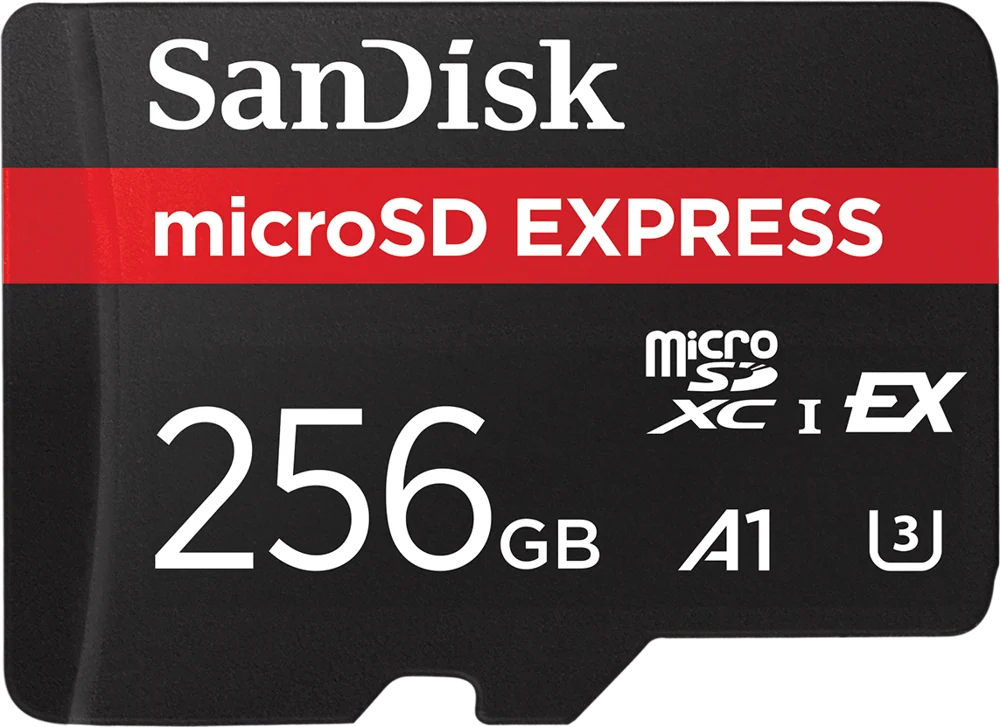 microSD Express: Was die Karte kann und wann du sie brauchst
microSD Express ist eine microSD-Karte mit dem Anschluss einer SSD. Sie liest bis zu 900 MB/s statt rund 100 MB/s und ist vor allem für die Nintendo Switch 2 gedacht. In allen anderen Geräten läuft sie wie eine normale Karte.
 SD-Karte wird nicht erkannt: Ursachen und was du tun kannst
Deine SD-Karte wird nicht erkannt? Meist steckt etwas Harmloses dahinter: ein Wackelkontakt, ein schlechter Adapter, ein fehlender Laufwerksbuchstabe oder ein Format, das dein Gerät nicht kennt. Mit meinem Check findest du schnell heraus, ob es am Gerät oder an der Karte liegt.
 TF-Karte: Was das ist und der Unterschied zur microSD
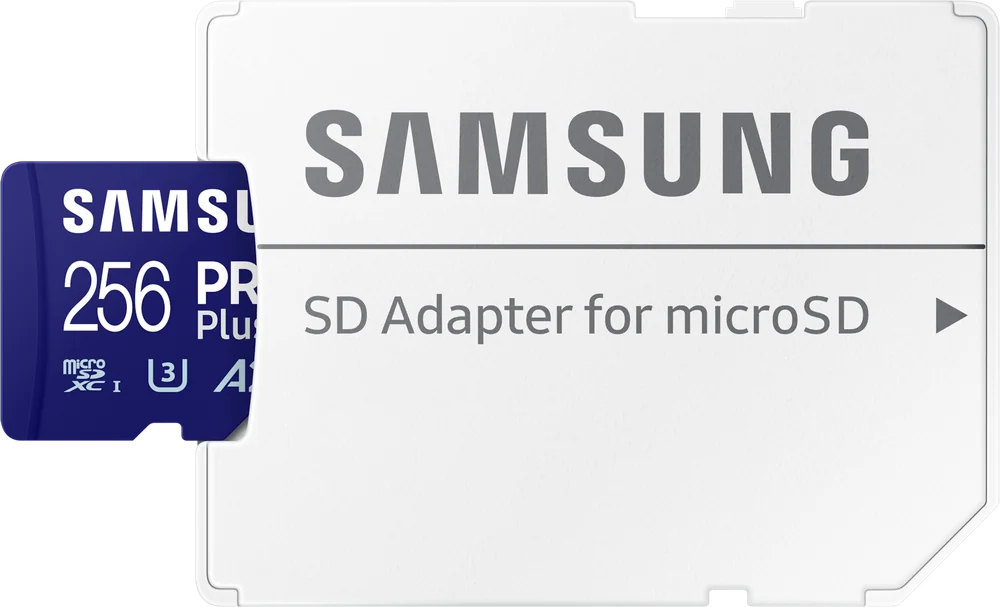
Eine TF-Karte ist eine microSD-Karte mit ihrem alten Namen. TF steht für TransFlash, so hieß die Karte bei ihrem Start 2004. Ich erkläre dir, warum der Name noch überall auftaucht und worauf du beim Kauf wirklich achten musst.
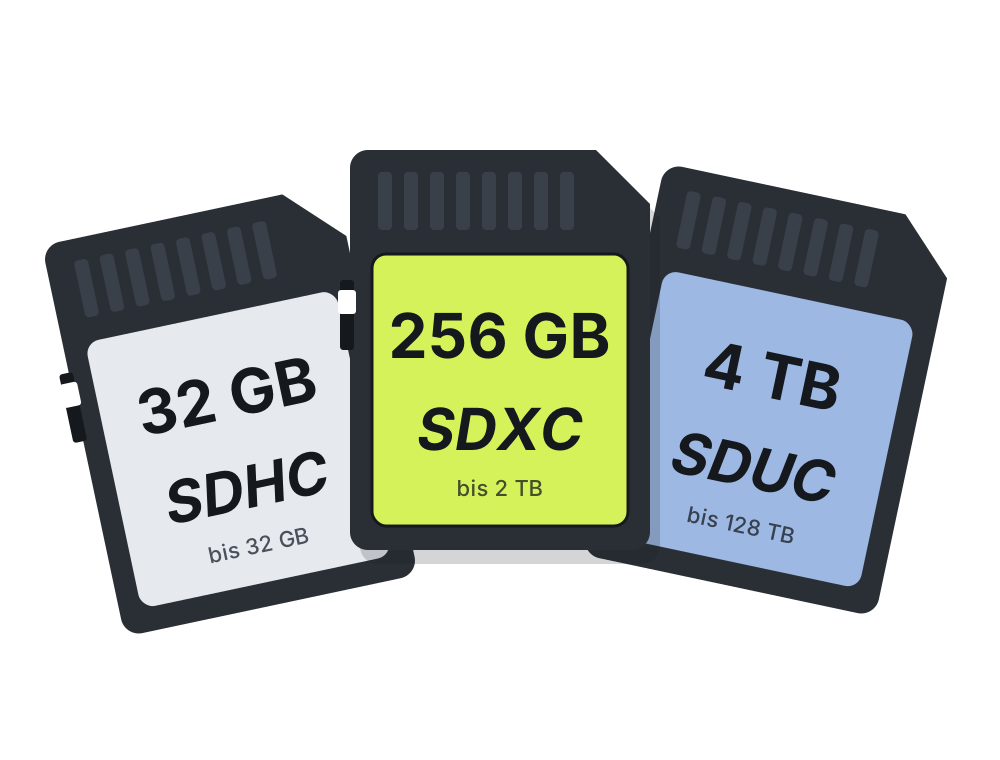 SDHC, SDXC, SDUC: Der Unterschied einfach erklärt
SDHC, SDXC und SDUC verraten, wie groß eine SD-Karte sein darf: bis 32 GB, bis 2 TB oder bis 128 TB. Schneller ist keine davon. Entscheidend ist, welche Klasse dein Gerät lesen kann, denn alte Geräte nehmen keine neuen Karten.
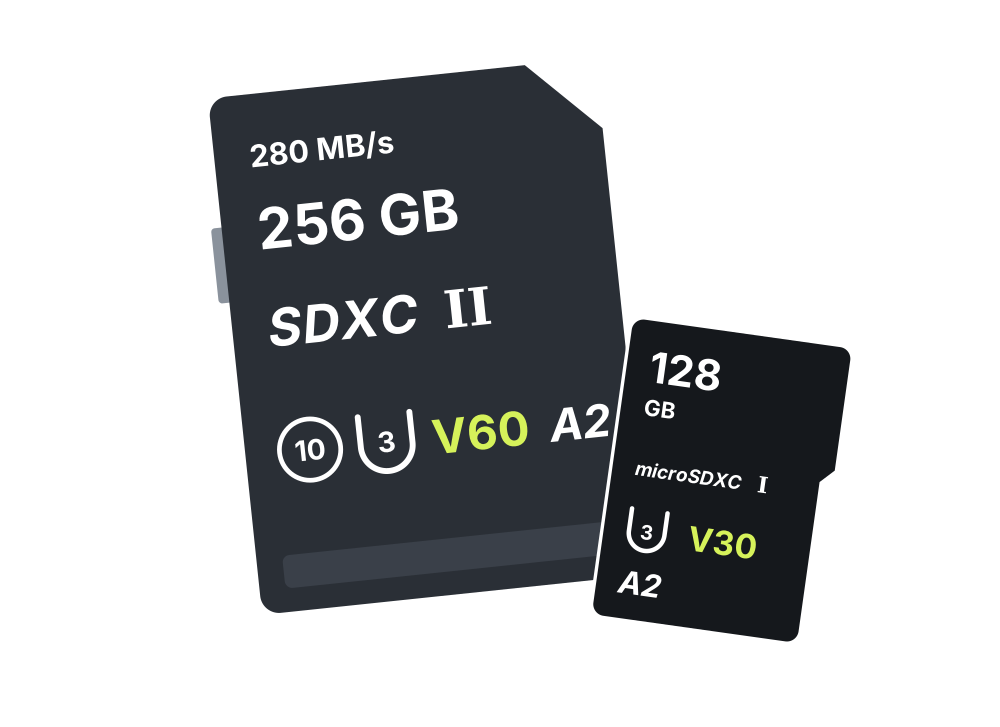 SD-Karten-Geschwindigkeit: Class 10, U3, V30 und A2 erklärt
Class 10, U3, V30, A2: Die SD-Karten-Geschwindigkeit steckt in kleinen Zeichen auf der Karte. Sie sagen dir, wie schnell eine Karte mindestens schreibt. Hier liest du, was jede Klasse bedeutet und welche dein Gerät wirklich braucht.
* Diese Seite enthält Affiliate-Links, zum Beispiel zu Amazon oder Fotokoch. Beim Kauf über diese Links erhalte ich eine kleine Provision, der Preis ändert sich für dich nicht.