
SD-Karte wird nicht erkannt: Ursachen und was du tun kannst
Deine SD-Karte wird nicht erkannt? Meist steckt etwas Harmloses dahinter: ein Wackelkontakt, ein schlechter Adapter, ein fehlender Laufwerksbuchstabe oder ein Format, das dein Gerät nicht kennt. Mit meinem Check findest du schnell heraus, ob es am Gerät oder an der Karte liegt.
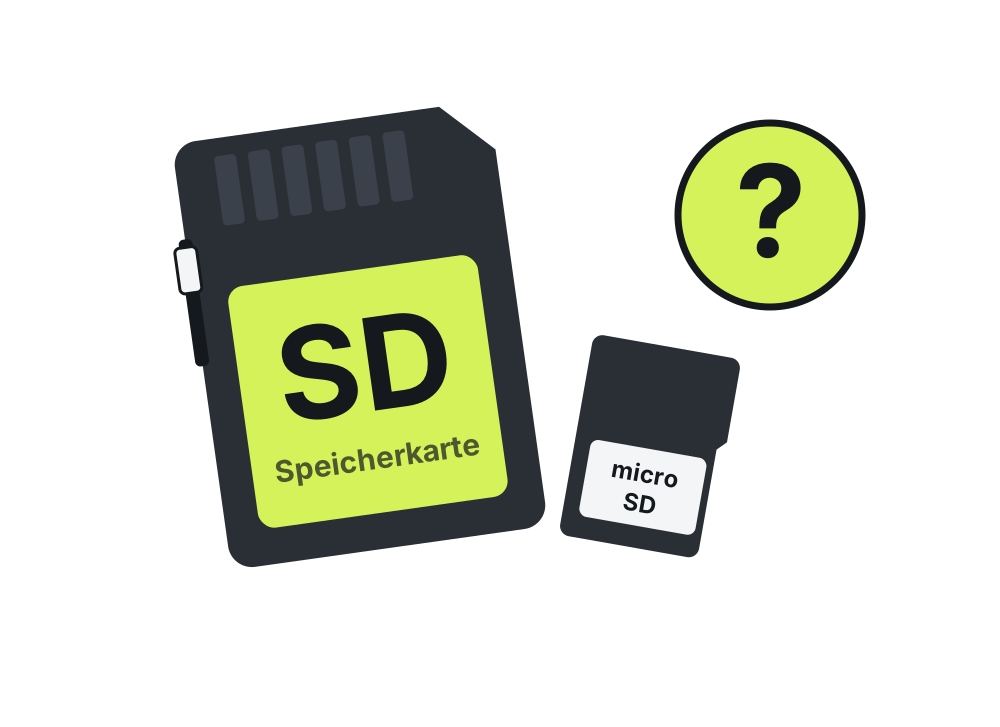

Was tun, wenn die SD-Karte nicht erkannt wird?
Wenn deine SD-Karte nicht erkannt wird, ist sie in den meisten Fällen nicht kaputt. Oft sitzt sie nur schief, der Adapter macht Ärger oder der Rechner hat ihr keinen Laufwerksbuchstaben gegeben. Bevor du irgendetwas formatierst, gehst du diesen Schnell-Check durch. Er kostet dich fünf Minuten und löscht keine Daten:
- Neu einstecken: Karte raus, kurz warten, wieder rein. Laut Apple wird eine Karte manchmal nicht aktiviert, wenn du sie zu langsam oder zu schnell einschiebst. Danach das Gerät einmal neu starten.
- Kontakte ansehen: Staub und Fingerfett auf den goldenen Kontakten sind ein Klassiker. Wisch sie vorsichtig mit einem trockenen, weichen Tuch ab. Nintendo und Samsung nennen genau das als einen der ersten Schritte.
- Adapter tauschen: Steckt eine microSD in einem SD-Adapter oder USB-Kartenleser, probier einen anderen. Billige Adapter sind aus meiner Sicht einer der häufigsten Gründe.
- Schreibschutz prüfen: Steht der kleine Schieber an der Seite auf „Lock“, liest das Gerät die Karte zwar, kann aber nichts speichern. Manche Geräte melden dann einen Fehler.
- Anderen Anschluss und anderes Gerät testen: Anderer USB-Port, anderer Kartenleser, zweiter Rechner oder das Handy. Das ist der wichtigste Test von allen.
Mein Tipp: Mach Schritt 5 so früh wie möglich. Erkennt ein anderes Gerät die Karte sofort, ist die Karte in Ordnung und du suchst den Fehler nur noch am ersten Gerät. Das spart dir viel Rätselraten.
Micro-SD-Karte wird nicht erkannt: Liegt es am Adapter?
Wenn eine micro-SD-Karte nicht erkannt wird, ist sehr oft der Adapter schuld und nicht die Karte. Die Frage nach dem Adapter gehört bei Google zu den häufigsten zu diesem Thema. Ein SD-Adapter ist im Grunde nur ein Plastikgehäuse mit Leiterbahnen, und genau die verbiegen oder verschmutzen gern.
- Nicht ganz eingeschobenDie microSD muss im Adapter bis zum Anschlag sitzen. Schon ein Millimeter zu wenig reicht, damit kein Kontakt entsteht.
- Schalter am AdapterDer Schreibschutz sitzt beim SD-Adapter, nicht auf der microSD selbst. Steht er auf „Lock“, ist die Karte schreibgeschützt.
- Alter oder billiger AdapterAdapter aus der Grabbelkiste können mit großen, neuen Karten Probleme machen. Nimm den Adapter, der deiner Karte beilag, oder einen anderen zum Vergleich.
- USB-KartenleserSteck ihn direkt an den Rechner statt an einen Hub oder eine Verlängerung, und probier einen zweiten USB-Port.
Schreibschutz: Karte wird erkannt, aber nichts lässt sich speichern
Siehst du deine Dateien, kannst aber nichts löschen oder kopieren, ist die Karte schreibgeschützt. Am Mac erscheint dann zum Beispiel die Meldung, dass die Karte „nicht modifiziert werden“ kann. Apple rät in dem Fall, den Sperrregler an der Karte umzulegen und sie neu einzustecken.
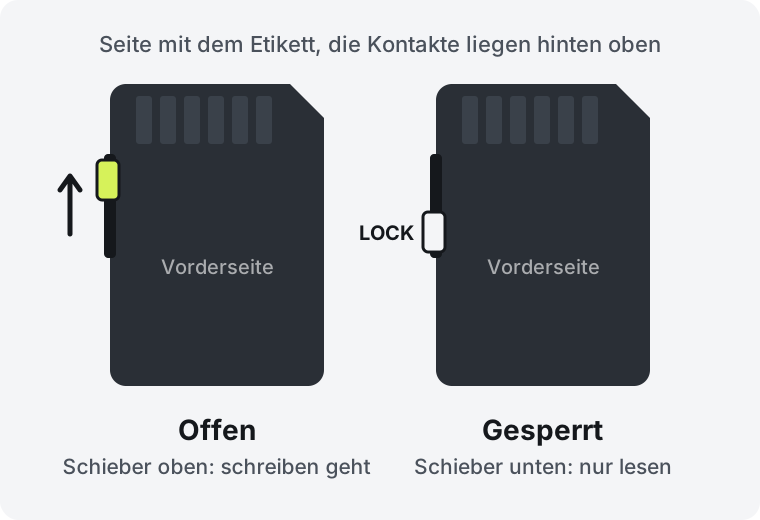
Der Schieber ist ein kleines Plastikteil und kann locker werden oder abbrechen. Dann rutscht er beim Einstecken auf „Lock“, obwohl du ihn vorher umgelegt hast. Ein Stück Klebeband über der Aussparung hilft im Notfall. Auf Dauer würde ich die Karte ersetzen. Sonys TOUGH-Karten zum Beispiel haben gar keinen Schalter mehr, das Gehäuse ist aus einem Stück. Ich empfehle sie deshalb auf der Seite zur Sony Alpha 7 IV.
Wo du je nach Gerät nachsiehst
Hat der Schnell-Check nicht geholfen, kommt es aufs Gerät an. Hier die Übersicht, Details folgen in den nächsten Abschnitten:
| Gerät | Wo du nachsiehst | Häufige Ursache |
|---|---|---|
| Windows-PC | Datenträgerverwaltung | kein Laufwerksbuchstabe, Treiber des Kartenlesers |
| Mac | Festplattendienstprogramm | Karte nicht aktiviert, Fehler im Dateisystem |
| Android-Handy | Einstellungen, Speicher | als interner Speicher formatiert, Karte sitzt schief |
| Kamera | Menü, Formatieren | am Rechner formatiert, verschmutzte Kontakte |
| Nintendo Switch | Systemeinstellungen, Datenverwaltung | System-Update fehlt, bei der Switch 2 keine Express-Karte |
Windows: SD-Karte wird erkannt, aber nicht angezeigt
Das ist der häufigste Fall am PC: Die Karte steckt, Windows macht vielleicht sogar das Verbindungsgeräusch, aber im Explorer taucht kein Laufwerk auf. Dann fehlt meist nur der Laufwerksbuchstabe. So schaust du nach:
- Klick mit der rechten Maustaste auf den Start-Knopf und wähl Datenträgerverwaltung. Alternativ Windows-Taste und R drücken und diskmgmt.msc eingeben.
- Such die Karte in der Liste. Du erkennst sie an der Größe, zum Beispiel rund 119 GB bei einer 128-GB-Karte.
- Hat sie keinen Buchstaben, klick mit der rechten Maustaste darauf und wähl Laufwerksbuchstaben und -pfade ändern, dann Hinzufügen.
- Wähl einen freien Buchstaben und bestätige mit OK. Jetzt sollte die Karte im Explorer erscheinen.
Steht bei der Karte „Nicht zugeordnet“ oder als Dateisystem „RAW“, kann Windows das Format nicht lesen. Dann hilft nur Formatieren, und das löscht alles. Taucht die Karte gar nicht in der Datenträgerverwaltung auf, prüf den Kartenleser. Dell nennt einen falschen oder veralteten Treiber des Kartenlesers als eine der häufigsten Ursachen. Im Geräte-Manager kannst du den Treiber aktualisieren oder neu installieren.
Mac: SD-Karte erscheint nicht im Finder
Am Mac steckst du die Karte mit den Metallkontakten nach unten und zum Gerät zeigend ein. Eine microSD braucht laut Apple einen Adapter. Erscheint sie danach nicht im Finder, hilft das Festplattendienstprogramm:
- Öffne das Festplattendienstprogramm (Programme, Dienstprogramme).
- Wähl im Menü Darstellung den Punkt Alle Geräte einblenden.
- Ist die Karte in der Seitenleiste zu sehen, aber grau, klick oben auf Aktivieren.
- Klappt das nicht, lass Erste Hilfe laufen. Sie findet und repariert Fehler im Dateisystem.
Fehlt die Karte selbst in der Seitenleiste, empfiehlt Apple, den Mac auszuschalten, alle unnötigen Geräte abzustecken und es noch einmal zu versuchen. Bei einem externen Kartenleser prüfst du zusätzlich Kabel und Anschluss.
Android-Handy erkennt die SD-Karte nicht
Bei Samsung-Handys ist das die meistgesuchte Variante der Frage. Samsung selbst empfiehlt diese Reihenfolge, die auch bei anderen Android-Handys funktioniert:
- Software aktualisieren (Einstellungen, Software-Update).
- Handy ausschalten, Kartenfach mit dem Werkzeug öffnen, Karte auf Schäden ansehen und mit einem weichen Tuch abwischen.
- Neustart erzwingen. Bei aktuellen Galaxy-Modellen hältst du dafür Leiser-Taste und Seitentaste gleichzeitig gedrückt.
- Erst wenn nichts hilft: Karte formatieren unter Einstellungen, Akku und Gerätewartung, Speicher. Auch hier gilt: Formatieren löscht alles.
Ein Sonderfall: Die Karte taucht in den Einstellungen auf, aber nicht in der Dateien-App. Dann ist sie laut Google wahrscheinlich als interner Speicher formatiert. Google empfiehlt, sie als mobilen Speicher zu formatieren. Ich würde die Karte im Handy grundsätzlich als mobilen Speicher nutzen, dann kannst du sie auch im Rechner auslesen. Welche Karte zu einem aktuellen Galaxy passt, siehst du auf der Seite zum Samsung Galaxy A17 5G.
Kamera meldet einen Kartenfehler
Kameras sind wählerisch, was das Format angeht. Sony schreibt in der Anleitung der Alpha 7 IV ausdrücklich: Formatier die Karte in der Kamera. Wurde sie am Rechner formatiert, ist sie je nach Formatierungsart eventuell nicht verwendbar. Als weitere Ursachen nennt Sony einen verschmutzten Anschlussbereich und eine beschädigte Karte.
- Bilder sichernWas noch auf der Karte ist, holst du zuerst mit einem Kartenleser auf den Rechner.
- In der Kamera formatierenBei Sony findest du das unter Menü, Medien, Formatieren. Bei anderen Marken heißt es ähnlich.
- Akku ladenManche Kameras formatieren bei fast leerem Akku gar nicht. Sony nennt als Grenze 1 Prozent Restladung.
Nintendo Switch erkennt die microSD-Karte nicht
Bei der ersten Switch und der OLED-Version gibt es einen typischen Stolperstein: Karten mit dem Aufdruck SDXC (ab 64 GB) brauchen ein System-Update. Nintendo rät, die Karte einzustecken, die Konsole einzuschalten und das Update zu machen. Vorher die Konsole ausschalten und den Steckplatz auf Staub prüfen. Hilft das nicht, soll die Karte formatiert werden. Wird sie auch dann nicht erkannt, muss sie laut Nintendo ersetzt werden. Passende Karten findest du auf der Seite zur Nintendo Switch OLED.
Bei der Nintendo Switch 2 liegt es oft an der Karte selbst: Spiele speichert sie nur auf microSD Express. Eine normale microSD nimmt sie nur, um Screenshots und Videos zu kopieren. Woran du eine Express-Karte erkennst, steht im Ratgeber zu microSD Express.
Neue Karte wird nicht erkannt: Format und Größe
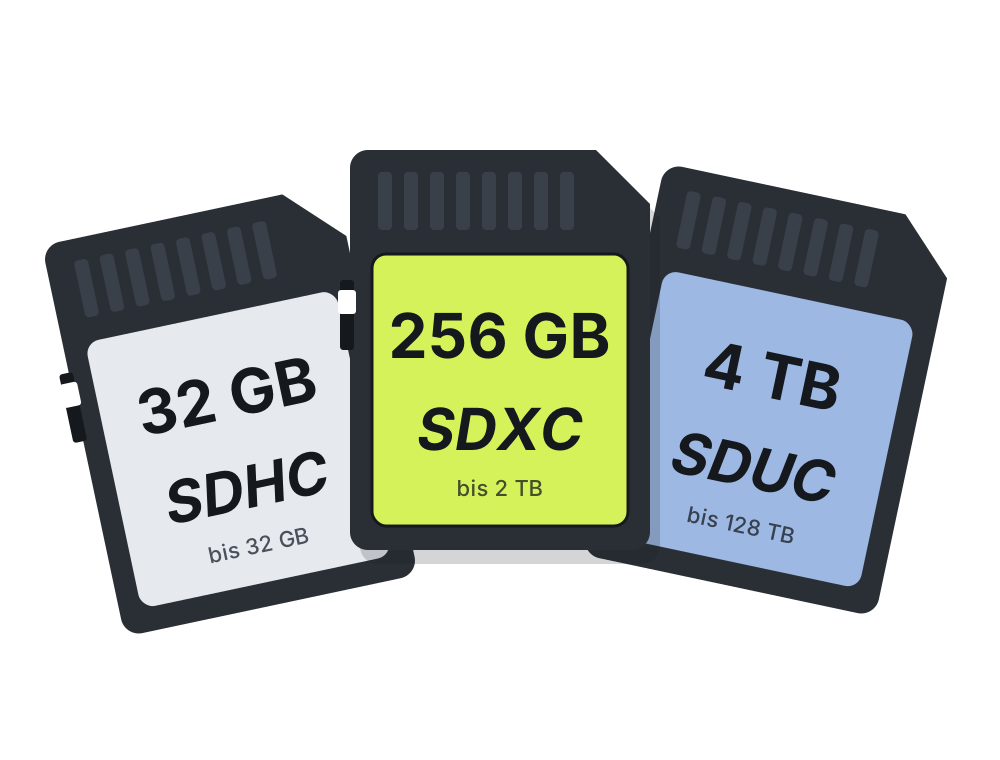
Funktioniert eine brandneue Karte nicht, obwohl alles richtig steckt, passt oft das Format nicht zum Gerät. Die SD Association teilt Karten nach ihrer Größe in vier Typen, und jeder Typ hat ab Werk sein eigenes Dateisystem:
Laut SD Association. Ein Gerät für SDXC liest auch SD und SDHC, ein Gerät, das nur SDHC kennt, liest keine SDXC-Karte.
Wichtig ist die Richtung der Kompatibilität. Ein Gerät für SDXC liest auch SD und SDHC. Ein älteres Gerät, das nur SDHC kennt, kann mit einer SDXC-Karte dagegen nichts anfangen. Steckst du also eine 128-GB-Karte in eine alte Kamera, ein altes Navi oder einen alten Kartenleser für maximal 32 GB, wird sie schlicht nicht erkannt.
- Höchstgröße nachsehenIn der Anleitung oder den technischen Daten steht, welche Karten das Gerät nimmt, oft als „SDHC“ oder „bis 32 GB“.
- Kleinere Karte nehmenFür ein Gerät, das nur SDHC kennt, ist eine 32-GB-Karte die richtige Wahl.
- Im Gerät formatierenKann das Gerät die Karte sehen, aber nicht nutzen, formatier sie dort. Dann stimmt das Dateisystem.
Gefälschte Karten als Ursache
Eine Fehlerquelle, an die kaum jemand denkt: gefälschte Karten. Sie melden zum Beispiel 256 GB, haben aber nur einen Bruchteil davon. Laut c't enthalten manche Fälschungen weniger als fünf Prozent der angegebenen Kapazität. Am Anfang läuft so eine Karte ganz normal. Wird mehr geschrieben, als wirklich hineinpasst, gehen Daten verloren. Das zeigt sich nicht immer als „nicht erkannt“, oft sind einfach Dateien kaputt.
Prüf jede neue Karte, die du nicht direkt beim Hersteller oder bei einem großen Händler gekauft hast, mit H2testw (Windows) oder F3 (Mac und Linux). Beide Programme schreiben die Karte voll und lesen alles zurück. Stimmt die echte Größe nicht, schick die Karte zurück.
Bei Amazon kaufe ich Speicherkarten nur, wenn sie von Amazon selbst verkauft und versendet werden. Bei Angeboten von unbekannten Händlern mit Fantasiepreisen ist das Risiko am größten.
Ist die SD-Karte kaputt? So erkennst du einen Defekt
Eine SD-Karte ist ziemlich sicher kaputt, wenn sie in keinem Gerät und keinem Kartenleser mehr auftaucht, auch nicht in der Datenträgerverwaltung oder im Festplattendienstprogramm. Das Schaubild fasst den Weg dorthin zusammen:
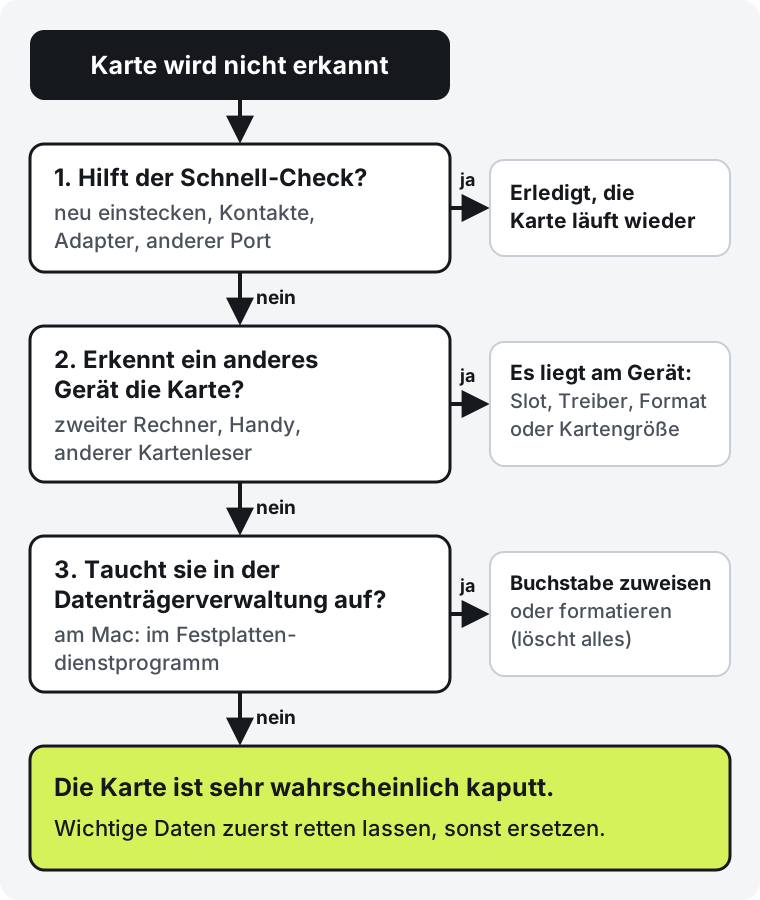
Daneben gibt es ein paar typische Zeichen für einen Defekt. Und ein paar Fälle, in denen die Karte noch zu retten ist:
- ein anderes Gerät oder ein anderer Kartenleser sie erkennt
- sie in der Datenträgerverwaltung oder im Festplattendienstprogramm auftaucht
- nur der Laufwerksbuchstabe fehlt
- Formatieren im Gerät klappt
- kein Gerät und kein Kartenleser sie mehr findet
- das Formatieren jedes Mal abbricht
- das Gehäuse gebrochen oder ein Kontakt beschädigt ist
- sie auch nach dem Formatieren nicht läuft
Sind auf der defekten Karte Fotos, die du unbedingt brauchst, formatier sie nicht und schreib nichts mehr drauf, sondern wende dich an einen Datenretter. Das ist ein eigenes Thema, um das es hier nicht geht. Für alles andere gilt: Speicherkarten sind Verschleißteile, und eine neue Karte ist schnell besorgt.
Speicherkarte: Meine Empfehlung
Ist die alte Karte wirklich hinüber, nimm eine Markenkarte von einem Händler, dem du vertraust. Zwei microSD-Karten für Handy, Drohne, Action Cam und Konsole, dazu eine SD-Karte für Kameras. Alle drei empfehle ich auch auf meinen Geräteseiten.


Amazon-Preise inkl. MwSt., Stand: 20.11.2026, 00:30 Uhr.
So vermeidest du das Problem beim nächsten Mal
Die meisten Kartenfehler lassen sich vermeiden. Diese Gewohnheiten haben sich bei mir bewährt:
- Erst auswerfen, dann ziehenAm Rechner die Karte immer erst auswerfen. Wer sie mitten im Schreiben zieht, riskiert ein kaputtes Dateisystem.
- Im Gerät formatierenKamera, Drohne und Konsole formatieren die Karte am besten selbst, nicht der Rechner.
- Markenkarte vom bekannten HändlerDas schützt vor Fälschungen und vor Karten, die nach wenigen Wochen aufgeben.
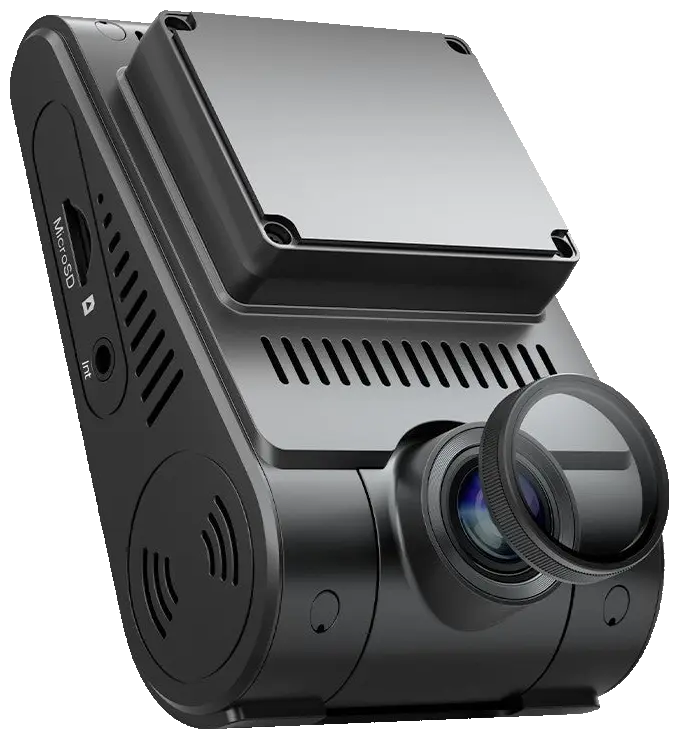
- Die richtige Karte fürs GerätEine Dashcam schreibt pausenlos und braucht eine Karte für Dauerbetrieb, wie auf der Seite zur Viofo A229 Pro beschrieben.
- BackupsEine Speicherkarte ist kein Archiv. Was dir wichtig ist, kopierst du regelmäßig auf den Rechner oder in die Cloud.
Welche Karte in dein Gerät gehört, findest du auf der passenden Geräteseite.
Häufige Fragen, wenn die SD-Karte nicht erkannt wird
Warum wird meine SD-Karte plötzlich nicht mehr erkannt?
Meist ist es ein Wackelkontakt, verschmutzte Kontakte oder ein Dateisystem, das beim Herausziehen ohne Auswerfen Schaden genommen hat. Mach zuerst den Schnell-Check und teste die Karte in einem zweiten Gerät.
Erkennt kein Gerät und kein Kartenleser die Karte mehr, auch nicht die Datenträgerverwaltung oder das Festplattendienstprogramm, ist sie wahrscheinlich defekt.
Warum erkennt mein Samsung Galaxy die SD-Karte nicht?
Samsung empfiehlt diese Reihenfolge: Software aktualisieren, Karte herausnehmen und abwischen, Neustart erzwingen und erst dann formatieren. Taucht die Karte in den Einstellungen auf, aber nicht in der Dateien-App, ist sie laut Google vermutlich als interner Speicher formatiert.
Warum wird meine neue SD-Karte nicht erkannt?
Oft ist die Karte zu groß für das Gerät. Ältere Geräte, die nur SDHC kennen, lesen keine SDXC-Karten (über 32 GB). Formatier die Karte außerdem im Gerät selbst, damit das Dateisystem passt.
Bei sehr günstigen Karten von unbekannten Händlern kann auch eine Fälschung dahinterstecken. Das prüfst du mit H2testw oder F3.
Wie entferne ich den Schreibschutz von der SD-Karte?
Schieb den kleinen Regler an der linken Seite der Karte nach oben, Richtung Kontakte, und steck sie neu ein. Bei einer microSD sitzt der Regler am Adapter. Ist der Schieber locker oder abgebrochen, ersetzt du am besten die Karte oder den Adapter.
Kann ich eine SD-Karte reparieren, die nicht erkannt wird?
Fehler im Dateisystem lassen sich oft beheben: am Mac mit Erste Hilfe im Festplattendienstprogramm, sonst durch Formatieren im Gerät. Beides hilft aber nur, wenn die Karte überhaupt noch auftaucht. Ein Hardware-Defekt lässt sich nicht reparieren, dann brauchst du eine neue Karte.
Passende Geräteseiten
 Samsung Galaxy A17 5G
microSD (microSDHC, microSDXC)
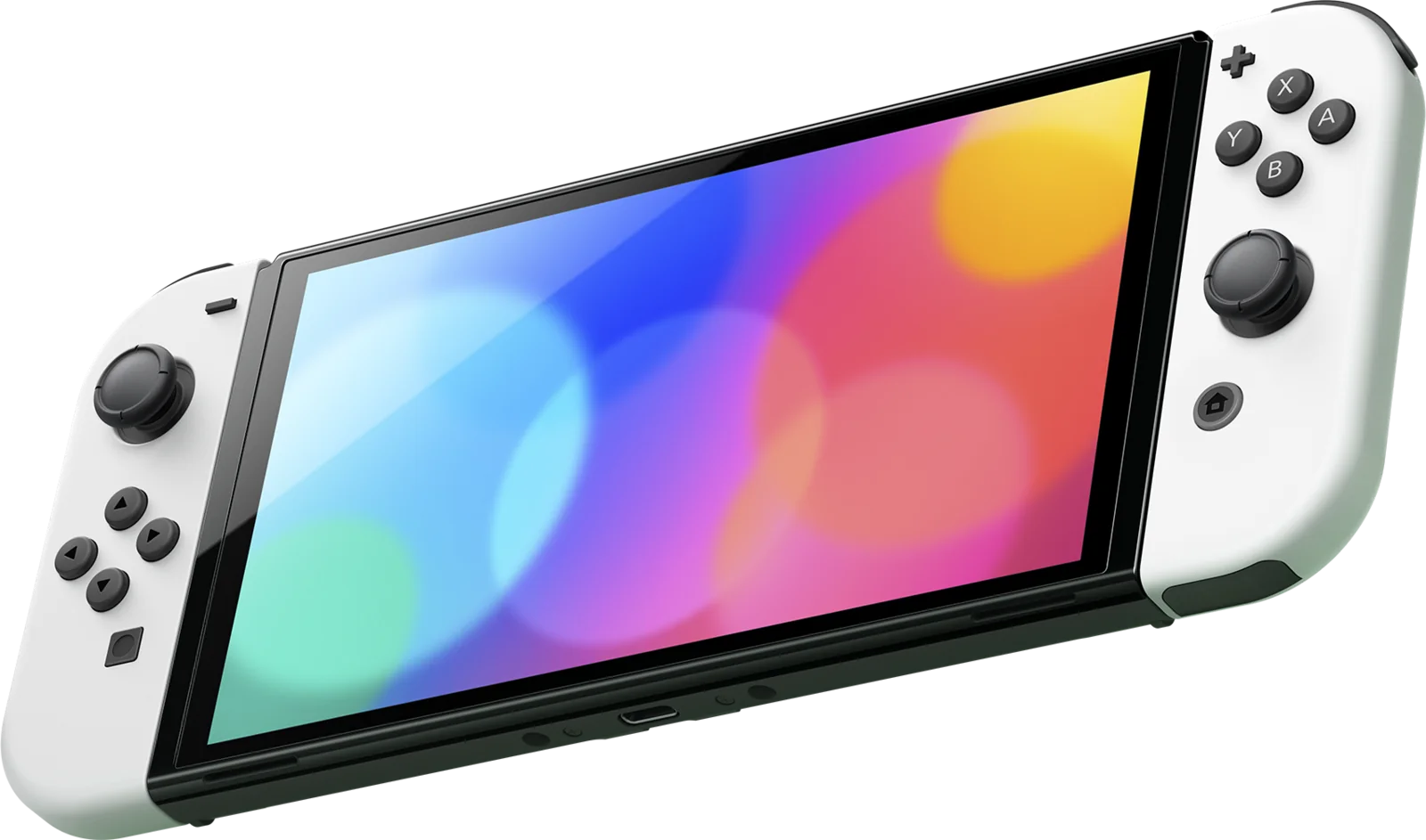 Nintendo Switch und Switch OLED
microSDHC / microSDXC
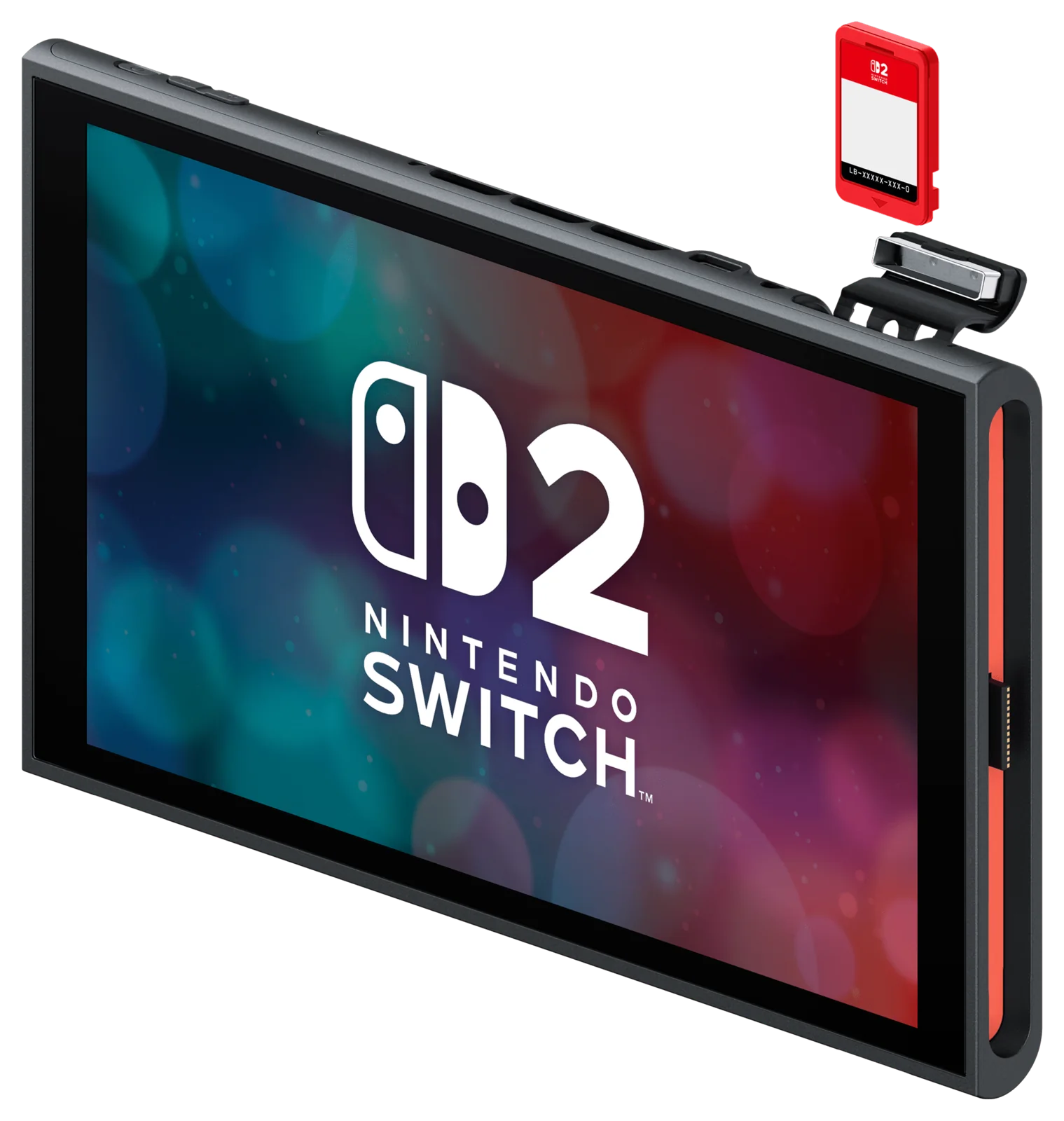 Nintendo Switch 2
microSD Express (microSDXC Express)
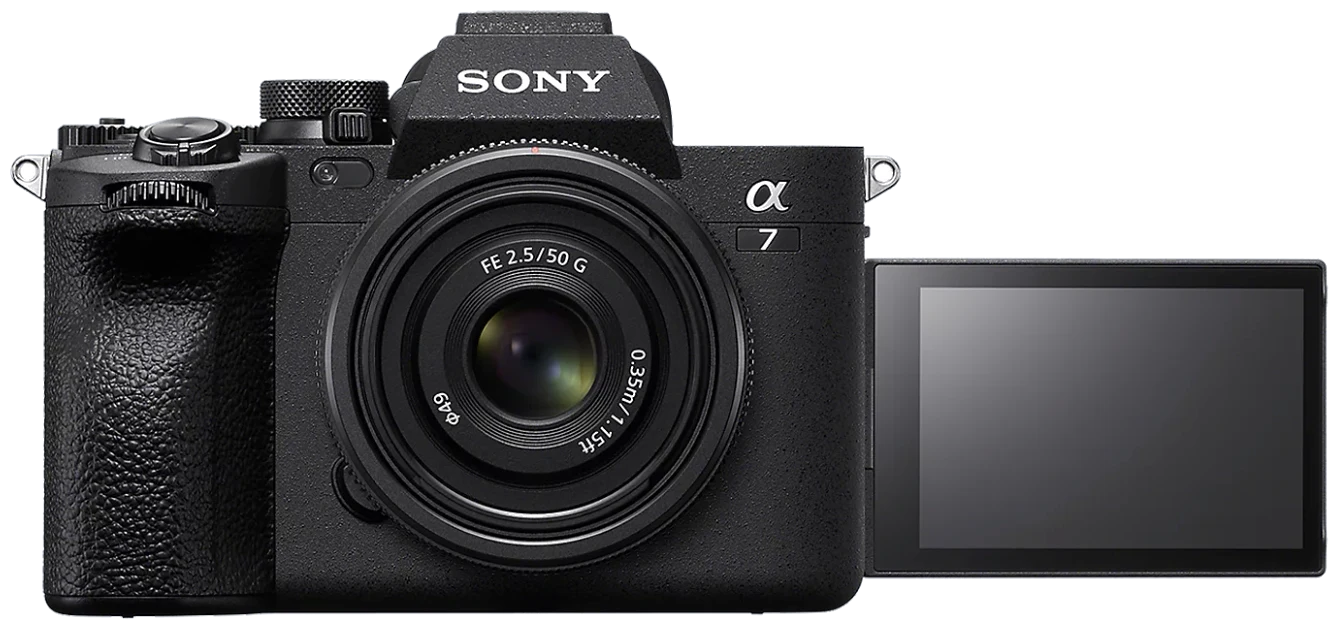 Sony Alpha 7 IV
SD / SDHC / SDXC (UHS-II), CFexpress Type A in Slot 1
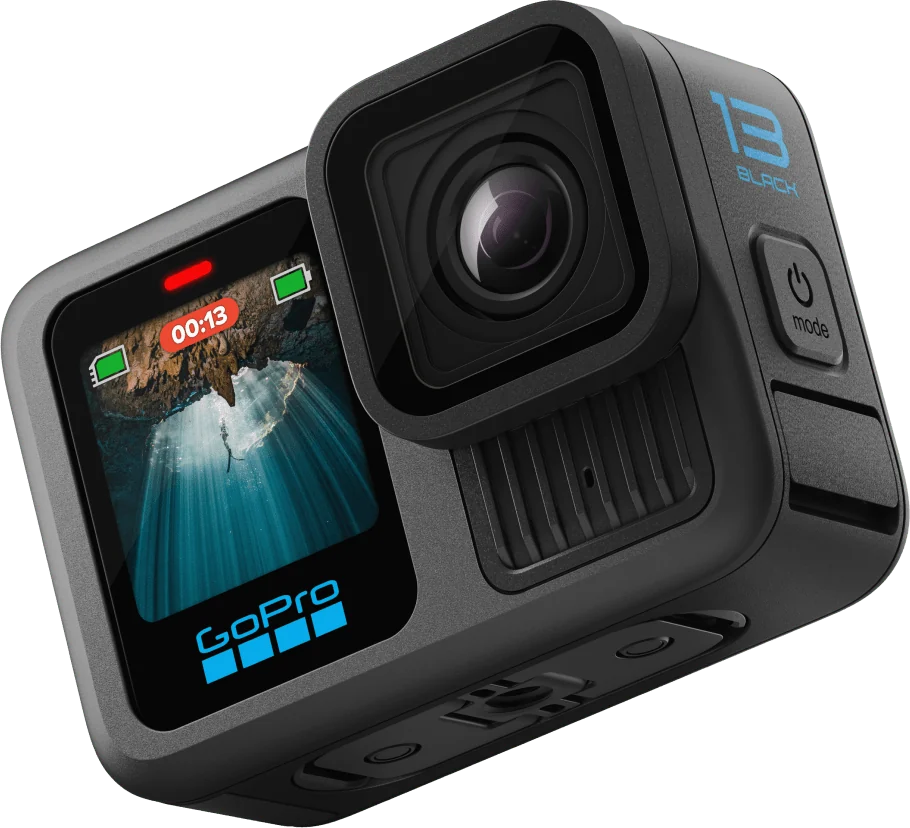 GoPro HERO13 Black
microSD (microSDHC, microSDXC)
 Viofo A229 Pro
microSD (microSDHC, microSDXC)
Weitere Ratgeber
Alle Ratgeber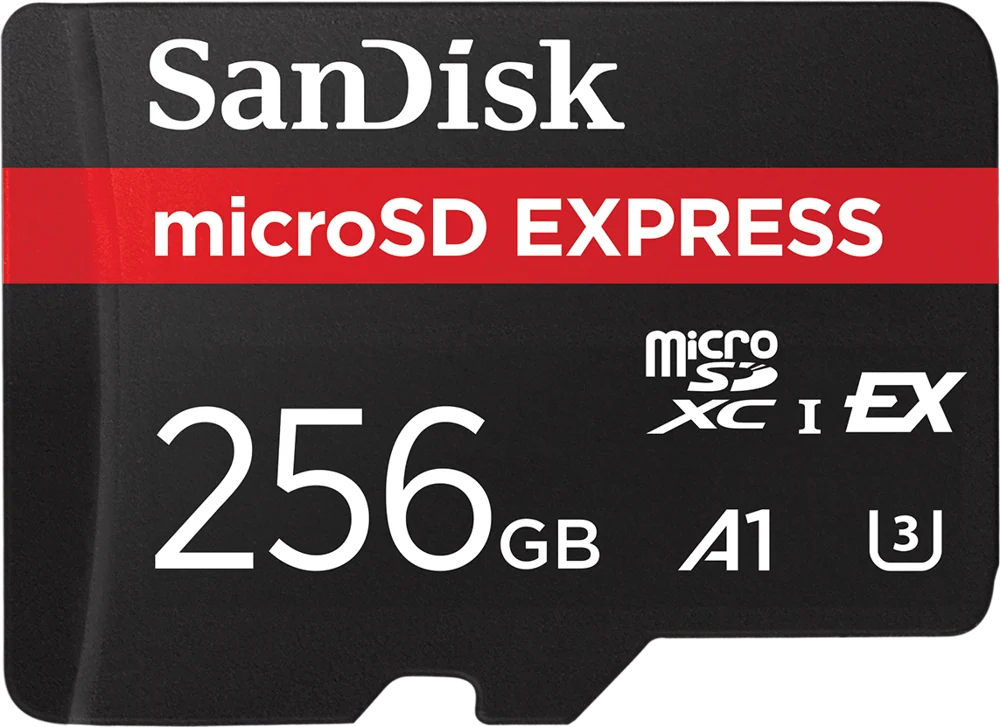 microSD Express: Was die Karte kann und wann du sie brauchst
microSD Express ist eine microSD-Karte mit dem Anschluss einer SSD. Sie liest bis zu 900 MB/s statt rund 100 MB/s und ist vor allem für die Nintendo Switch 2 gedacht. In allen anderen Geräten läuft sie wie eine normale Karte.
 SD-Karte formatieren: So geht es in Kamera, Windows und Mac
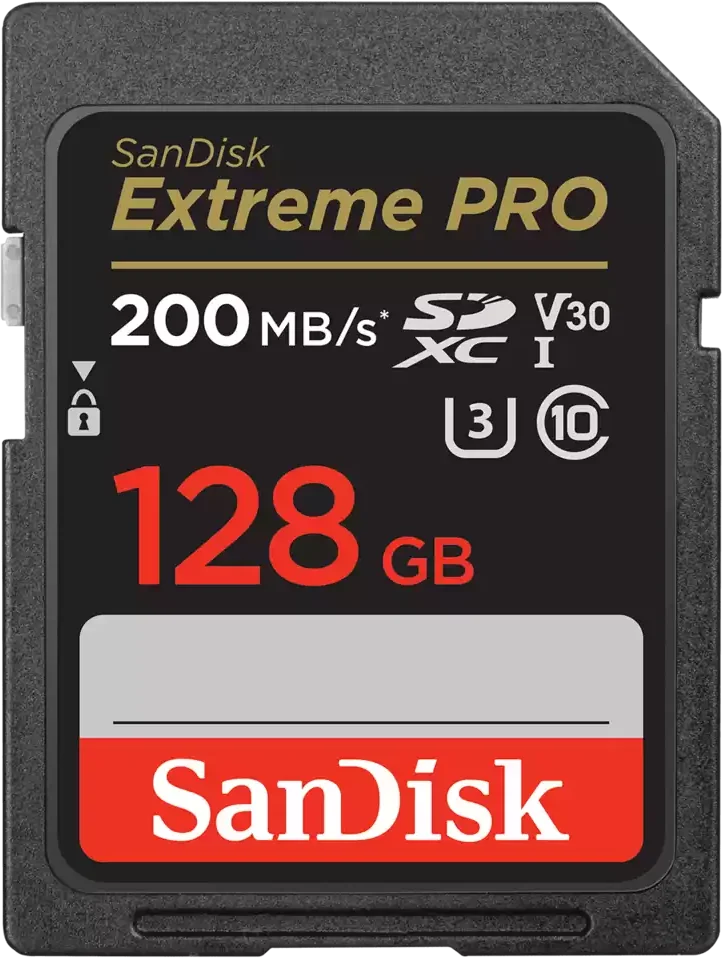
SD-Karte formatieren geht in der Kamera, am Windows-PC, am Mac oder direkt in Switch und Handy. Ich zeige dir die Schritte, welches Dateisystem passt (exFAT oder FAT32) und warum ich eine Karte am liebsten im Gerät formatiere.
 TF-Karte: Was das ist und der Unterschied zur microSD
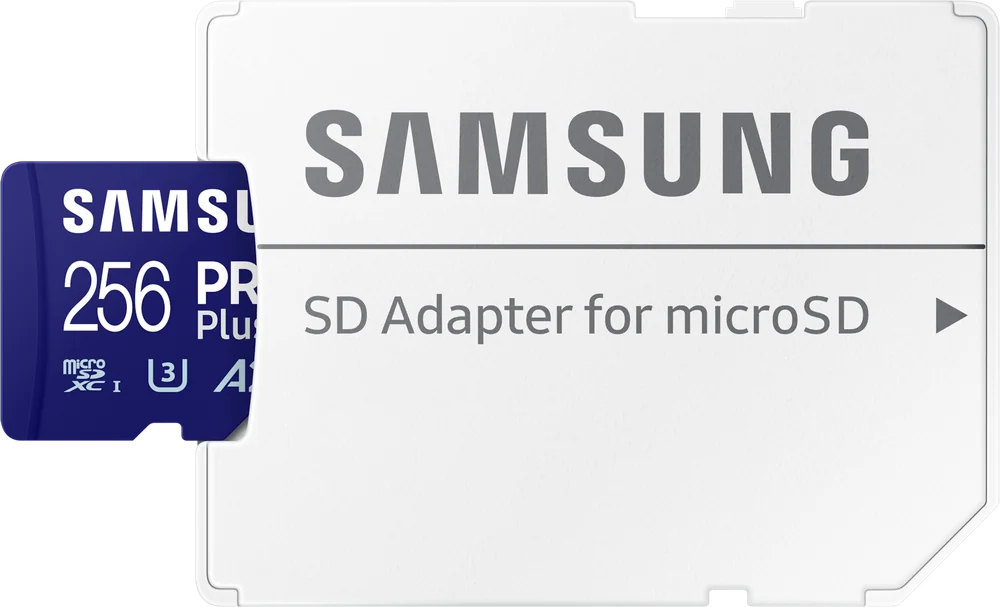
Eine TF-Karte ist eine microSD-Karte mit ihrem alten Namen. TF steht für TransFlash, so hieß die Karte bei ihrem Start 2004. Ich erkläre dir, warum der Name noch überall auftaucht und worauf du beim Kauf wirklich achten musst.
 SDHC, SDXC, SDUC: Der Unterschied einfach erklärt
SDHC, SDXC und SDUC verraten, wie groß eine SD-Karte sein darf: bis 32 GB, bis 2 TB oder bis 128 TB. Schneller ist keine davon. Entscheidend ist, welche Klasse dein Gerät lesen kann, denn alte Geräte nehmen keine neuen Karten.
 SD-Karten-Geschwindigkeit: Class 10, U3, V30 und A2 erklärt
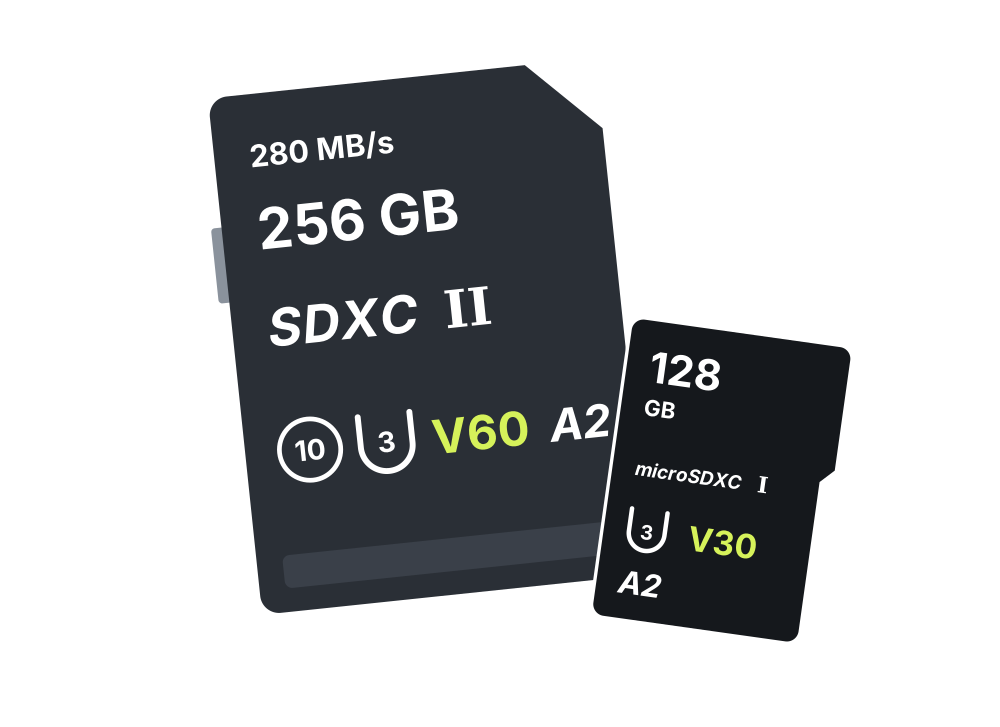
Class 10, U3, V30, A2: Die SD-Karten-Geschwindigkeit steckt in kleinen Zeichen auf der Karte. Sie sagen dir, wie schnell eine Karte mindestens schreibt. Hier liest du, was jede Klasse bedeutet und welche dein Gerät wirklich braucht.
* Diese Seite enthält Affiliate-Links, zum Beispiel zu Amazon oder Fotokoch. Beim Kauf über diese Links erhalte ich eine kleine Provision, der Preis ändert sich für dich nicht.