
SD-Karte Schreibschutz aufheben: Schieber, Windows, Mac und Handy
SD-Karte Schreibschutz aufheben geht meist in Sekunden: Schieber nach oben, Karte neu einstecken. Klappt das nicht, sitzt der Schutz im Rechner oder in der Karte selbst. Hier findest du, wo du suchen musst und wann nur noch eine neue Karte hilft.
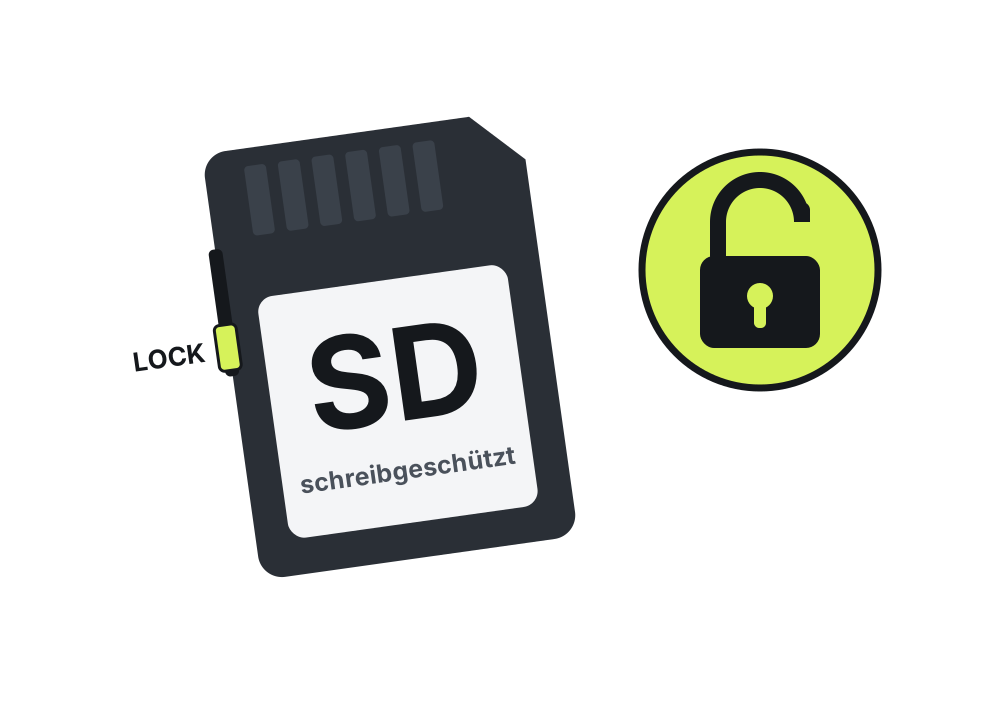

In zehn Sekunden: der Schieber
Um den Schreibschutz einer SD-Karte aufzuheben, schiebst du den kleinen Regler an der linken Kartenseite nach oben, Richtung Kontakte, und steckst die Karte neu ein. In den meisten Fällen war es das schon. Bei einer microSD sitzt dieser Regler nicht auf der Karte, sondern am SD-Adapter.
Hilft das nicht, sitzt der Schreibschutz an einer anderen Stelle. Es gibt genau drei, und du prüfst sie von oben nach unten:
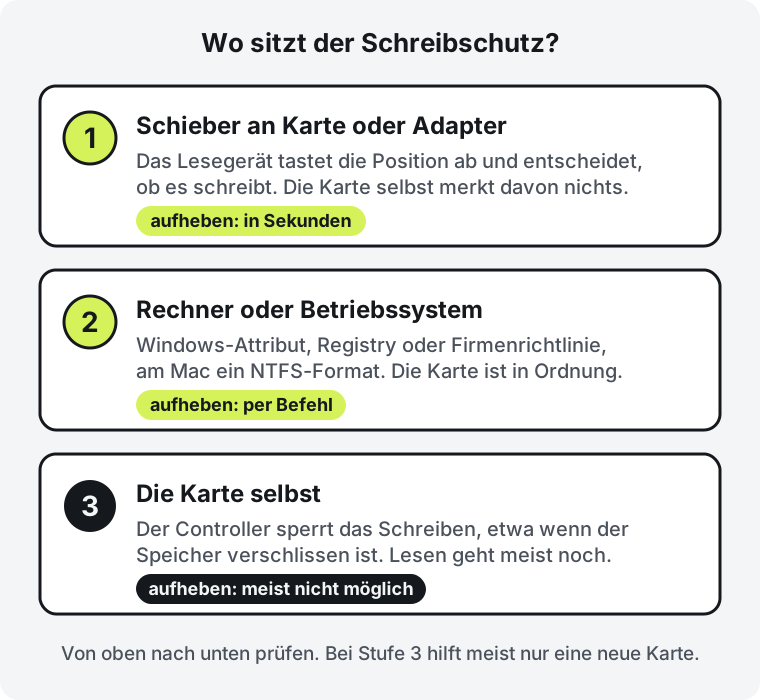
Welche Stufe bei dir zutrifft, verrät meist schon die Fehlermeldung:
| Was du siehst | Stufe | Was hilft |
|---|---|---|
| Fehler nur in einem Kartenleser oder Adapter | 1: Schieber, Adapter, Leser | anderen Adapter, anderen Leser nehmen |
| Windows meldet „Der Datenträger ist schreibgeschützt“ | 1 oder 2 | Schieber prüfen, dann diskpart |
| Alle USB-Sticks und Karten am PC gesperrt | 2: Registry oder Richtlinie | WriteProtect auf 0, IT fragen |
| Mac kann lesen, aber nichts speichern | 1 oder 2: Schieber, NTFS | Format prüfen, neu formatieren |
| Handy oder Kamera sperrt eine microSD | 2 oder 3 | Daten sichern, im Gerät formatieren |
| Formatieren scheitert in jedem Gerät | 3: Karte selbst | Daten kopieren, neue Karte |
Stufe 1: den Schieber richtig umlegen
Der Schreibschutz-Schieber sitzt bei großen SD-Karten links, wenn du auf das Etikett schaust und die Kontakte oben sind. Oben heißt offen, unten heißt „Lock“.
- Karte auswerfen und aus dem Gerät oder Kartenleser ziehen.
- Den Schieber mit dem Fingernagel ganz nach oben schieben, bis zum Anschlag in Richtung der goldenen Kontakte.
- Karte gerade und zügig wieder einstecken, ohne am Schieber entlangzuschrammen.
- Testen: eine kleine Datei auf die Karte kopieren und wieder löschen.
Die Karte selbst bekommt von der Stellung des Schiebers nichts mit. Das Lesegerät tastet ihn mechanisch ab und entscheidet dann, ob es schreibt. Manche Geräte ignorieren den Schieber deshalb sogar ganz. Umgekehrt kann ein ausgeleierter Kartenleser den Schutz melden, obwohl der Schieber richtig steht. Probier dann einen zweiten Leser, bevor du weitersuchst.
Ist der Schieber abgebrochen, fehlt dem Lesegerät das Plastikteil, das es abtasten kann. Viele Leser werten das als „Lock“. Ich würde die Karte dann leer kopieren und ersetzen.
Micro-SD-Karte schreibgeschützt: der Adapter
Eine microSD hat keinen Schreibschutz-Schalter. Meldet dein Rechner trotzdem, dass die microSD schreibgeschützt ist, schau zuerst auf den Adapter, in dem sie steckt.
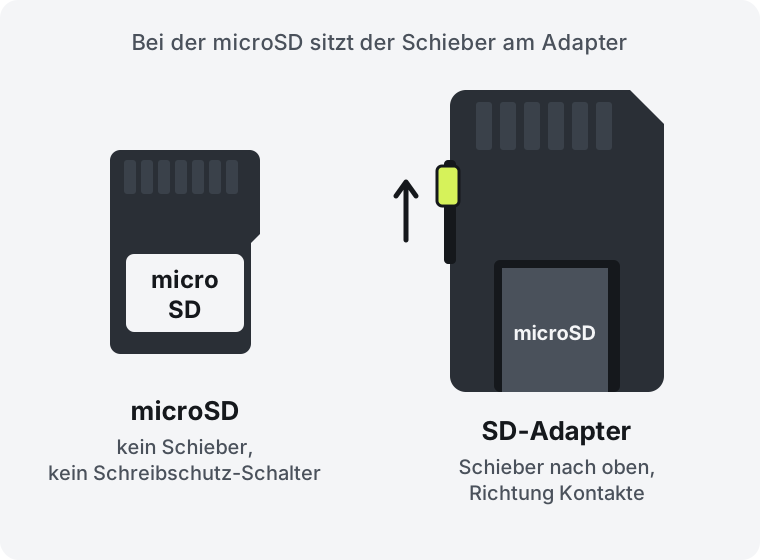
Der Schieber am Adapter funktioniert genau wie bei einer großen SD-Karte: nach oben schieben, neu einstecken. Bei ausgeleierten Adaptern rutscht er beim Einstecken aber von selbst nach unten. Das erkennst du daran, dass der Fehler mal kommt und mal nicht. Vielen microSD-Karten liegt ein Adapter bei, und einzeln kostet einer wenig. Ich würde bei diesem Fehler nicht lange basteln, sondern den Adapter wechseln. Klebeband über der Aussparung hilft im Notfall, ich traue ihm aber nicht über längere Zeit, weil es sich im Steckplatz lösen kann.
Steckt die microSD direkt in einem USB-Kartenleser ohne Adapter, gibt es gar keinen Schieber. Dann liegt der Schreibschutz in Stufe 2 oder 3.
Stufe 2: Windows mit diskpart entsperren
Steht der Schieber auf offen und Windows meldet trotzdem „Der Datenträger ist schreibgeschützt“, ist oft das Attribut „schreibgeschützt“ gesetzt. Das entfernst du mit dem Windows-Programm diskpart. Du brauchst dafür Administratorrechte:
- Start-Knopf anklicken, cmd eintippen, auf Eingabeaufforderung mit der rechten Maustaste klicken und Als Administrator ausführen wählen.
- diskpart eingeben und mit Enter bestätigen.
- list disk eingeben. Windows zeigt alle Datenträger mit Nummer und Größe.
- Die Karte an der Größe erkennen. Eine 64-GB-Karte erscheint zum Beispiel mit knapp 60 GB, weil Windows anders rechnet als der Aufdruck.
- select disk 2 eingeben, wobei du die 2 durch die Nummer deiner Karte ersetzt.
- attributes disk eingeben und die Zeilen zum Schreibschutz ansehen. Steht dort ein „Ja“, ist die Karte gesperrt.
- attributes disk clear readonly eingeben. Windows meldet, dass die Attribute gelöscht wurden.
- Mit exit diskpart verlassen, Karte auswerfen und neu einstecken.
Pass bei Schritt 5 genau auf. Wählst du die falsche Nummer, änderst du die Einstellungen deiner Festplatte. Bei Unsicherheit steckst du die Karte einmal ab, lässt list disk erneut laufen und schaust, welcher Eintrag verschwunden ist.
clear readonly löscht nur das Attribut von Windows. Einen Schieber auf „Lock“ oder eine gesperrte Karte hebt es nicht auf. Ist der Schutz nach dem Neustecken sofort wieder da, prüf noch einmal Schieber und Kartenleser und dann die Registry im nächsten Abschnitt. Hilft auch das nicht, hat sich wahrscheinlich die Karte selbst gesperrt.
Registry, BitLocker und Firmenrechner
Sind am PC alle Karten und USB-Sticks gesperrt, nicht nur eine, liegt die Ursache im System. Windows kennt einen Eintrag in der Registry, der Schreibzugriffe auf USB-Speicher verbietet:
- Windows-Taste und R drücken, regedit eingeben und die Nachfrage bestätigen.
- Zu HKEY_LOCAL_MACHINE\SYSTEM\CurrentControlSet\Control\StorageDevicePolicies wechseln.
- Gibt es dort den Wert WriteProtect, doppelt anklicken und von 1 auf 0 setzen.
- Rechner neu starten und die Karte wieder einstecken.
Gibt es den Ordner StorageDevicePolicies gar nicht, ist an dieser Stelle auch nichts gesperrt. Dann musst du nichts anlegen.
Auf Firmenrechnern sperrt die IT Wechseldatenträger gern per Gruppenrichtlinie („Wechseldatenträger: Schreibzugriff verweigern“). Eine zweite Richtlinie lässt nur Karten und Sticks beschreiben, die mit BitLocker verschlüsselt sind. Beide setzen sich immer wieder durch, auch wenn du die Registry änderst. Da hilft nur eine Anfrage bei der IT.
Mac: Lesen geht, Speichern nicht
Am Mac zeigt sich der Schreibschutz meist so: Der Finder öffnet die Dateien, aber du kannst nichts löschen, umbenennen oder speichern. Apple nennt dafür mehrere Gründe. Zuerst der Schieber: Kommt die Meldung, dass die Karte „nicht modifiziert werden“ kann, ist sie laut Apple möglicherweise gesperrt. Also auswerfen, Schieber umlegen, neu einstecken.
- FormatKarte im Finder auswählen und Befehlstaste und I drücken. Steht dort NTFS, kann dein Mac die Karte nur lesen. Kopier die Daten auf den Mac und formatier die Karte dann mit exFAT neu.
- ZugriffsrechteIm selben Informationsfenster unten unter „Teilen & Zugriffsrechte“ den Haken bei „Eigentümer:in auf diesem Volume ignorieren“ setzen.
- Fehler im DateisystemIm Festplattendienstprogramm die Karte auswählen und „Erste Hilfe“ laufen lassen.
Einen Befehl wie diskpart brauchst du am Mac nicht. Wie du die Karte mit exFAT formatierst, steht im Ratgeber SD-Karte formatieren.
Handy und Kamera: microSD plötzlich gesperrt
Im Handy, in der Action Cam oder der Drohne steckt fast immer eine microSD, und die hat keinen Schalter. Meldet das Gerät einen Schreibschutz, steckt also ein Fehler im Dateisystem oder ein Problem der Karte selbst dahinter. Bevor du irgendetwas anderes machst, steck die Karte in einen Kartenleser und kopier alles auf den Rechner, solange das Lesen noch klappt.
Danach formatierst du die Karte im Gerät. Bei Samsung-Handys findest du das unter Einstellungen, Akku und Gerätewartung, Speicher, in Kameras heißt der Menüpunkt meist „Formatieren“. Das löscht alles. Klappt das Formatieren weder im Gerät noch am Rechner, bist du bei Stufe 3.
Bei großen SD-Karten in der Kamera ist dagegen der Schieber der Klassiker. Ist er ausgeleiert, rutscht er beim Einschieben ins Kartenfach auf „Lock“, und die Kamera verweigert das Speichern. Sony zählt den Schalter zu den empfindlichsten Teilen einer SD-Karte und baut seine TOUGH-Karten deshalb ganz ohne. Passiert dir das öfter, ist so eine Karte die dauerhafte Lösung.
Stufe 3: Die Karte hat sich selbst gesperrt
Manche Karten schalten sich von selbst in einen Nur-Lese-Modus. Der Hersteller Delkin beschreibt das als Schutzfunktion: Ist der Speicher nach vielen Schreibvorgängen verschlissen oder hat der Controller Fehler erkannt, sperrt er das Schreiben, damit die vorhandenen Daten erhalten bleiben. Lesen geht dann meist noch.
Diesen Schreibschutz kannst du in aller Regel nicht selbst aufheben, weder mit diskpart noch mit einer Formatierung. Programme, die genau das versprechen, bringen nach meiner Erfahrung fast nie etwas. Viel wichtiger: Hol alle Fotos und Videos von der Karte, solange sie sich lesen lässt, und lass jeden weiteren Schreibversuch. Die Daten sind mehr wert als die Karte. Speicherkarten sind Verschleißteile, und eine neue Markenkarte kostet weniger als eine Stunde Herumprobieren.
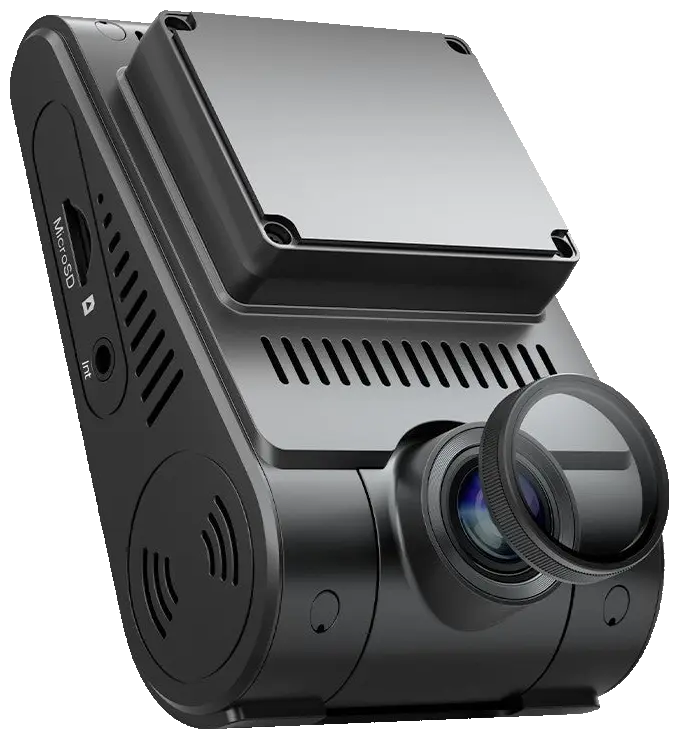
Gerade Karten aus dem Dauerbetrieb, etwa in Dashcams und Überwachungskameras, schreiben rund um die Uhr. Für solche Geräte gibt es Karten für Dauerbetrieb, wie ich sie auf der Seite zur Viofo A229 Pro empfehle.
Speicherkarte: Meine Empfehlung
Hat sich deine alte Karte selbst gesperrt, hilft nur Ersatz. Für Handy, Drohne und Action Cam reicht eine gute microSD. Springt dir in der Kamera ständig der Schieber auf „Lock“, nimm eine SD-Karte ganz ohne Schalter.


Amazon-Preise inkl. MwSt., Stand: 21.11.2026, 21:01 Uhr.
Die neue Karte zuerst testen
Bei sehr billigen Karten von unbekannten Händlern steckt manchmal eine Fälschung dahinter. Laut heise haben manche weniger als fünf Prozent der angegebenen Kapazität, und ist der echte Speicher voll, gehen Daten verloren. Wie du eine neue Karte mit H2testw oder F3 prüfst, steht im Ratgeber SD-Karte wird nicht erkannt. Ich kaufe Speicherkarten bei Amazon nur, wenn Amazon selbst sie verkauft und versendet.
Häufige Fragen zum Schreibschutz der SD-Karte
Kann ich eine SD-Karte trotz Schreibschutz formatieren?
Nein. Formatieren ist ein Schreibvorgang, den der Schreibschutz genauso blockiert wie das Kopieren. Heb erst den Schreibschutz auf: Schieber nach oben, unter Windows notfalls mit diskpart und attributes disk clear readonly.
Hat sich die Karte selbst gesperrt, scheitert das Formatieren in jedem Gerät. Dann kopierst du die Daten herunter und ersetzt die Karte.
Wie hebe ich den Schreibschutz ohne Schalter auf?
Hat die Karte keinen Schieber, wie jede microSD, sitzt der Schreibschutz im Adapter, im Rechner oder in der Karte selbst. Probier einen anderen Adapter oder Kartenleser, unter Windows dann diskpart und den Registry-Wert WriteProtect, am Mac das Format. Lässt sich die Karte danach in keinem Gerät beschreiben oder formatieren, hat sie sich sehr wahrscheinlich selbst gesperrt.
Wie hebe ich den Schreibschutz einer Samsung-microSD auf?
Samsung-microSD-Karten haben wie alle microSD keinen eigenen Schalter. Prüf den Schieber am beiliegenden SD-Adapter. Im Handy formatierst du die Karte unter Einstellungen, Akku und Gerätewartung, Speicher, nachdem du die Daten gesichert hast. Am PC hilft diskpart.
Funktioniert diskpart auch unter Windows 11?
Ja. Microsoft führt den Befehl attributes disk für Windows 10 und Windows 11 gleichermaßen. Die Schritte sind identisch: Eingabeaufforderung als Administrator, diskpart, list disk, select disk mit der Nummer der Karte, attributes disk clear readonly.
Wie aktiviere ich den Schreibschutz einer SD-Karte?
Schieb den Regler an der linken Seite nach unten auf „Lock“. Bei einer microSD geht das nur über den Adapter. Unter Windows kannst du eine Karte auch mit diskpart sperren: Karte auswählen und attributes disk set readonly eingeben. Mit attributes disk clear readonly hebst du das wieder auf.
Passende Geräteseiten
Weitere Ratgeber
Alle Ratgeber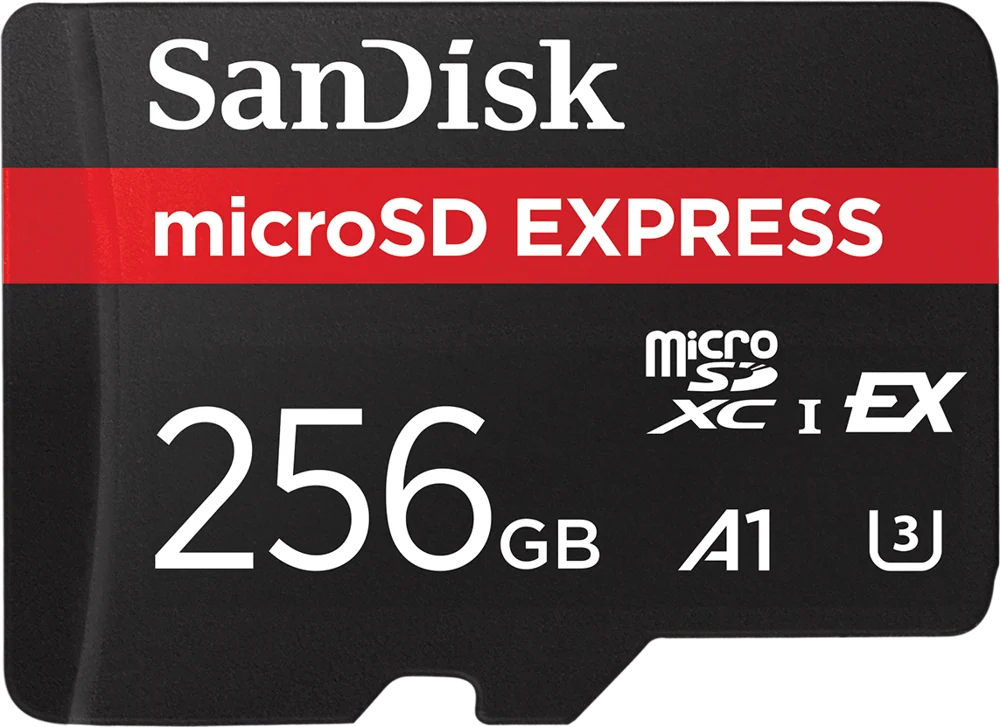 microSD Express: Was die Karte kann und wann du sie brauchst
microSD Express ist eine microSD-Karte mit dem Anschluss einer SSD. Sie liest bis zu 900 MB/s statt rund 100 MB/s und ist vor allem für die Nintendo Switch 2 gedacht. In allen anderen Geräten läuft sie wie eine normale Karte.
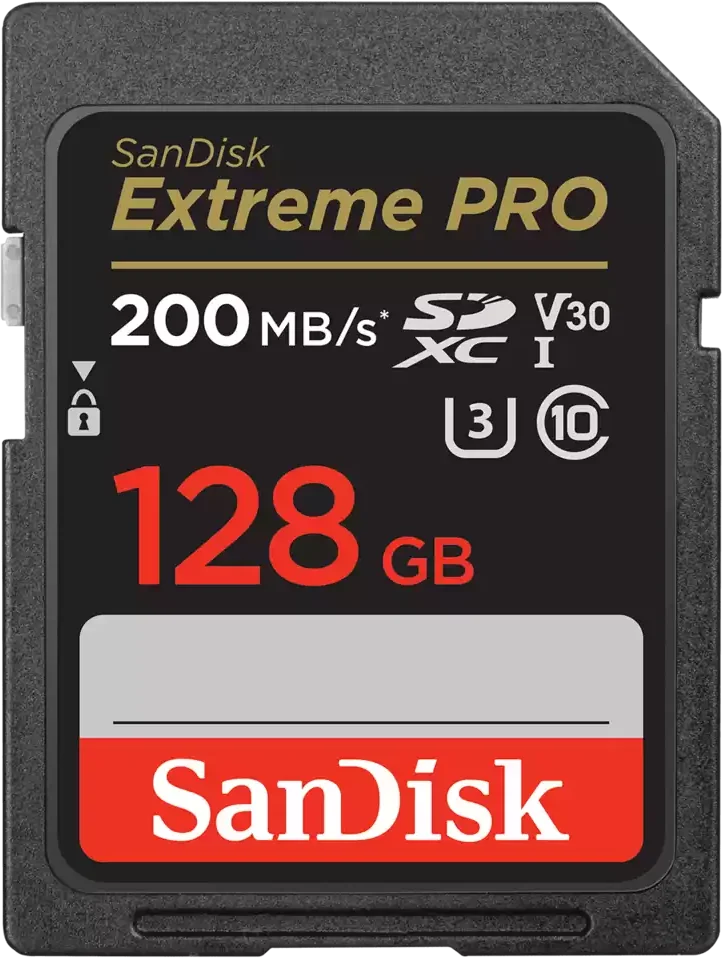 SD-Karte formatieren: So geht es in Kamera, Windows und Mac
SD-Karte formatieren geht in der Kamera, am Windows-PC, am Mac oder direkt in Switch und Handy. Ich zeige dir die Schritte, welches Dateisystem passt (exFAT oder FAT32) und warum ich eine Karte am liebsten im Gerät formatiere.
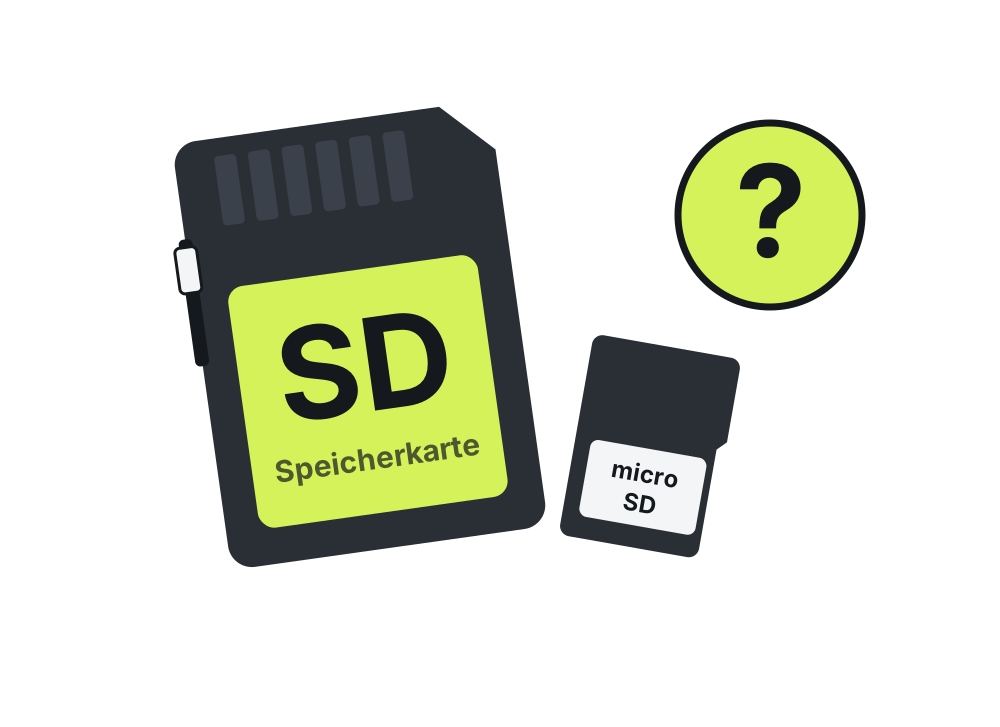 SD-Karte wird nicht erkannt: Ursachen und was du tun kannst
Deine SD-Karte wird nicht erkannt? Meist steckt etwas Harmloses dahinter: ein Wackelkontakt, ein schlechter Adapter, ein fehlender Laufwerksbuchstabe oder ein Format, das dein Gerät nicht kennt. Mit meinem Check findest du schnell heraus, ob es am Gerät oder an der Karte liegt.
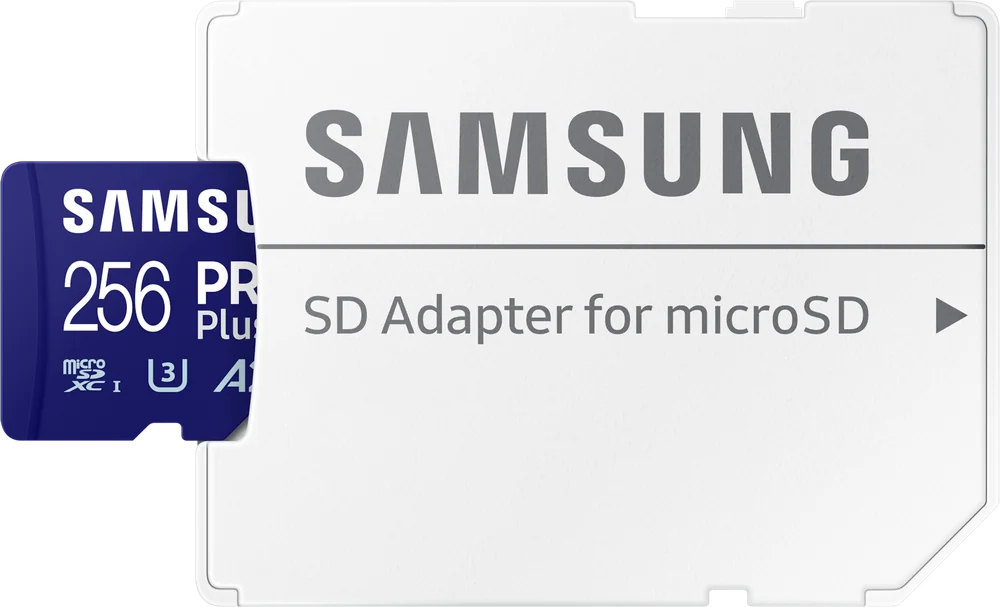 TF-Karte: Was das ist und der Unterschied zur microSD
Eine TF-Karte ist eine microSD-Karte mit ihrem alten Namen. TF steht für TransFlash, so hieß die Karte bei ihrem Start 2004. Ich erkläre dir, warum der Name noch überall auftaucht und worauf du beim Kauf wirklich achten musst.
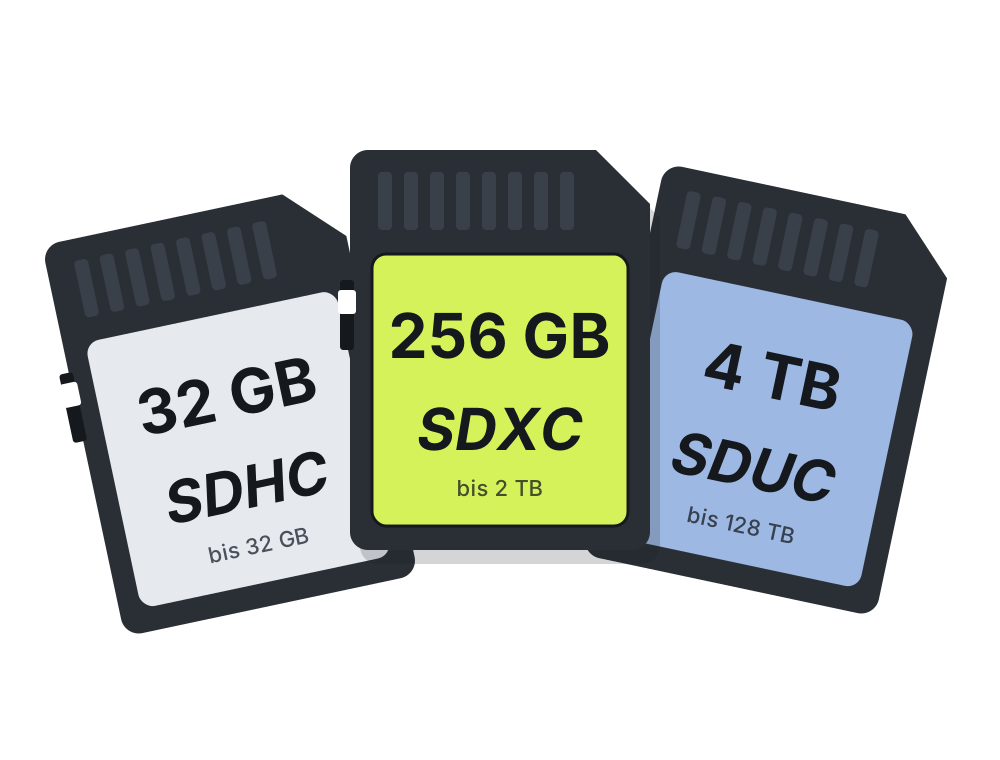 SDHC, SDXC, SDUC: Der Unterschied einfach erklärt
SDHC, SDXC und SDUC verraten, wie groß eine SD-Karte sein darf: bis 32 GB, bis 2 TB oder bis 128 TB. Schneller ist keine davon. Entscheidend ist, welche Klasse dein Gerät lesen kann, denn alte Geräte nehmen keine neuen Karten.
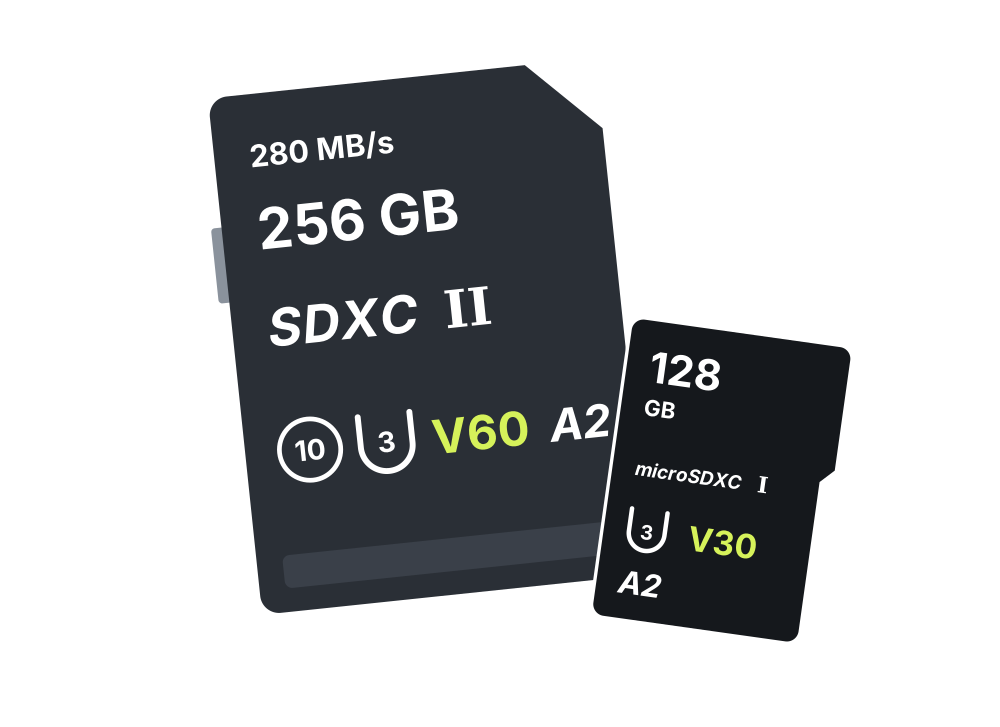 SD-Karten-Geschwindigkeit: Class 10, U3, V30 und A2 erklärt
Class 10, U3, V30, A2: Die SD-Karten-Geschwindigkeit steckt in kleinen Zeichen auf der Karte. Sie sagen dir, wie schnell eine Karte mindestens schreibt. Hier liest du, was jede Klasse bedeutet und welche dein Gerät wirklich braucht.
* Diese Seite enthält Affiliate-Links, zum Beispiel zu Amazon oder Fotokoch. Beim Kauf über diese Links erhalte ich eine kleine Provision, der Preis ändert sich für dich nicht.